
Upe o certificado A1 no ClippFácil/360 pelos dados da empresa, selecionando o arquivo e informando a senha
Upar certificado A1 - ClippFácil/360
Neste artigo explicamos o procedimento para upar o certificado A1 no sistema.
Procedimento
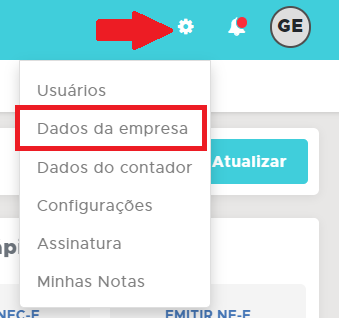
Primeiramente acesse Configurações - Dados da empresa.
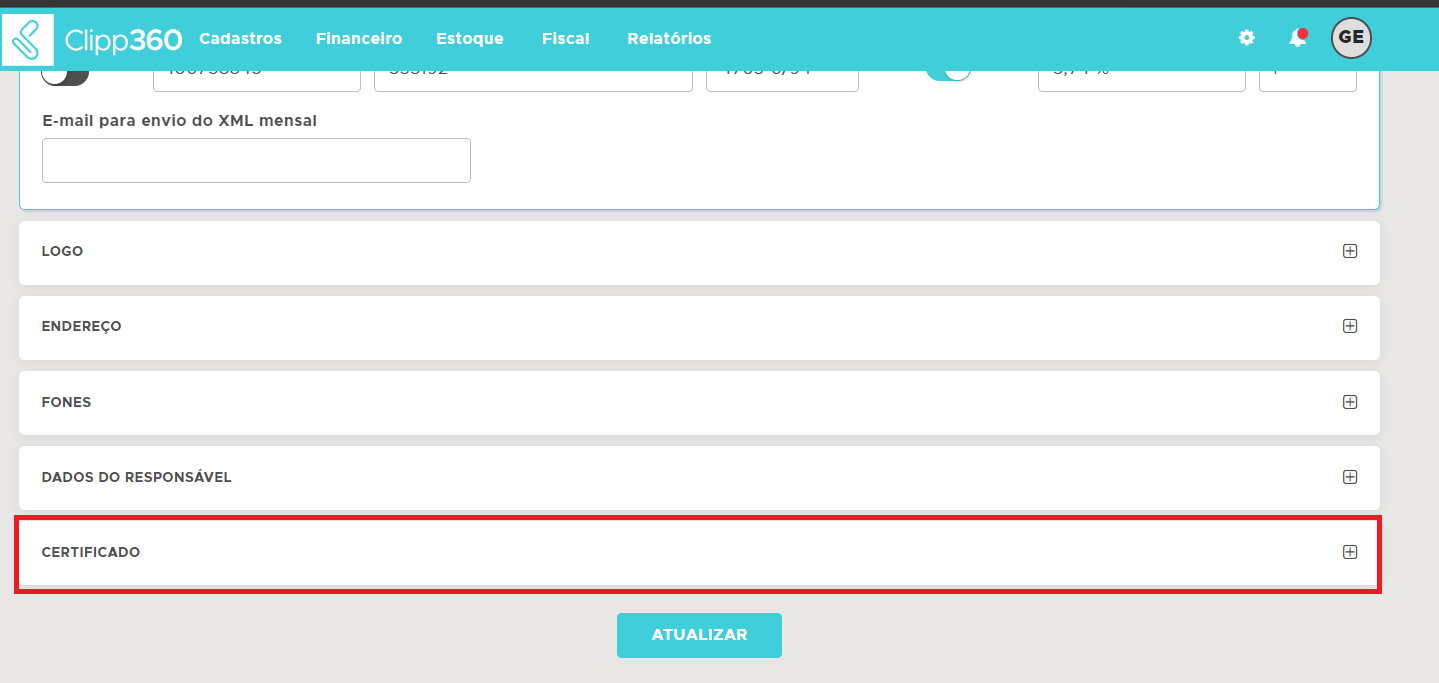
Clique no campo Certificado.
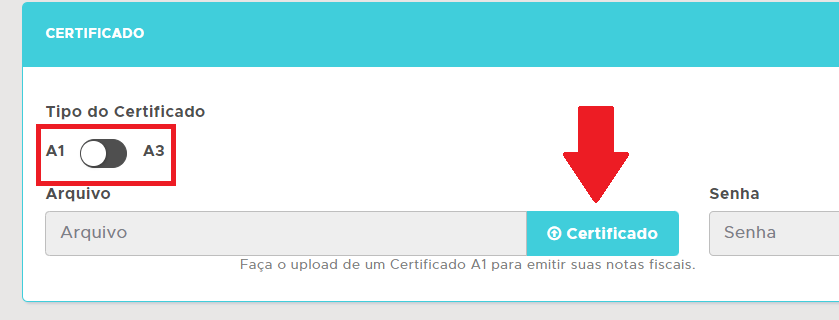
Selecione o Tipo do Certificado como A1 e em seguida clique no botão Certificado.
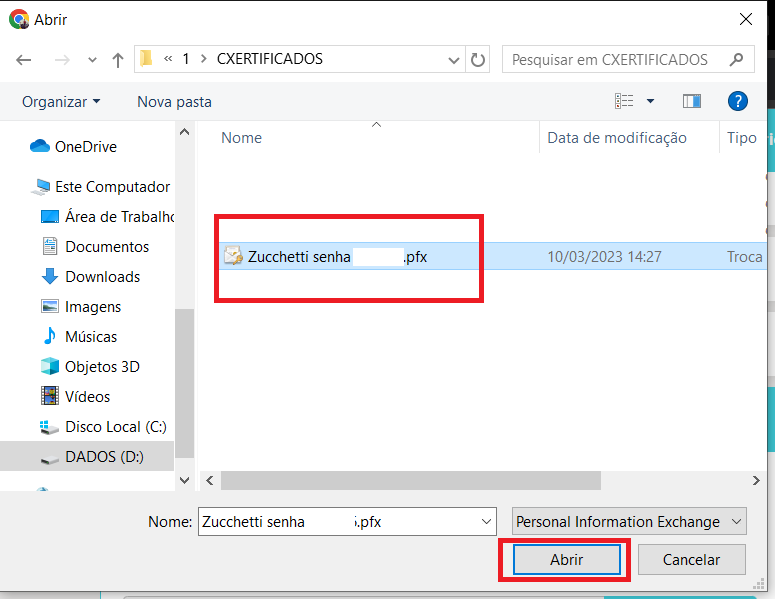
Escolha o local onde fica o seu certificado e clique em abrir.
Preencha a senha do certificado e em seguida clique no botão Atualizar.

Precisa de ajuda com o upload do certificado A1 no ClippFácil/360? Fale com o suporte da Renovação Clipp Store pelo WhatsApp 6499416254 — equipe especializada, com acesso remoto quando necessário.
Perguntas Frequentes sobre Como upar o certificado A1 no ClippFácil/360?
Onde upar o certificado A1 no ClippFácil/360?
Acesse Configurações - Dados da empresa e clique no campo Certificado para iniciar o processo.
Qual tipo de certificado selecionar?
Selecione o Tipo do Certificado como A1 e depois clique no botão Certificado para escolher o arquivo.
O que fazer após selecionar o arquivo do certificado A1?
Escolha o local do arquivo, clique em abrir, preencha a senha do certificado e clique no botão Atualizar.
Preciso da senha do certificado para upar?
Sim; é necessário preencher a senha do certificado antes de clicar em Atualizar para concluir o upload.
Como obter ajuda para upar o certificado A1?
Fale com a Renovação Clipp Store pelo WhatsApp 6499416254: equipe especializada auxilia no upload e configuração do certificado A1, com acesso remoto quando necessário.