
Configure e use o ECommerce do ClippFácil e Clipp360 para enviar itens e gerenciar sua loja virtual
Para auxiliar o usuário do sistema nas vendas online, foi criado o ECommerce. Basicamente, essa ferramenta gerencia toda a loja virtual da empresa; neste artigo demonstramos o uso da ferramenta em seus detalhes.
Para enviar os itens ao Ecommerce, acesse seu estoque, marque os itens que deseja enviar e clique em Ação - Enviar Ecommerce.

Para acessar seu ecommerce, clique em Cadastros - Outros - Ecommerce.

Automaticamente será apresentada a tela com todos os itens cadastrados no estoque.

Caso queira, marque o checkbox para enviar todos os cadastros para o ecommerce; se preferir enviar somente alguns, selecione-os individualmente.

Em seguida, na ação, escolha:

- Sincronizar: envia os itens marcados para o Ecommerce.
- Limpar Ecommerce: remove os itens já sincronizados com o Ecommerce.
- Excluir: apaga o item marcado.
Após enviar os produtos para o e-commerce, acesse o Painel Administrativo do Ecommerce.

Será solicitado o login: no campo CPF/CNPJ preencha o CPF/CNPJ cadastrado nos dados da empresa (Configurações - Dados da Empresa); a senha padrão é o final do número de série da empresa (apenas números), podendo ser alterada posteriormente.

Após preencher suas credenciais, clique em Acessar.
MarketPlace (acesso do seu cliente)
Clicando no link do campo Sub-Domínio do Ecommerce, abrirá o ECommerce com os produtos anunciados, conforme o exemplo abaixo.
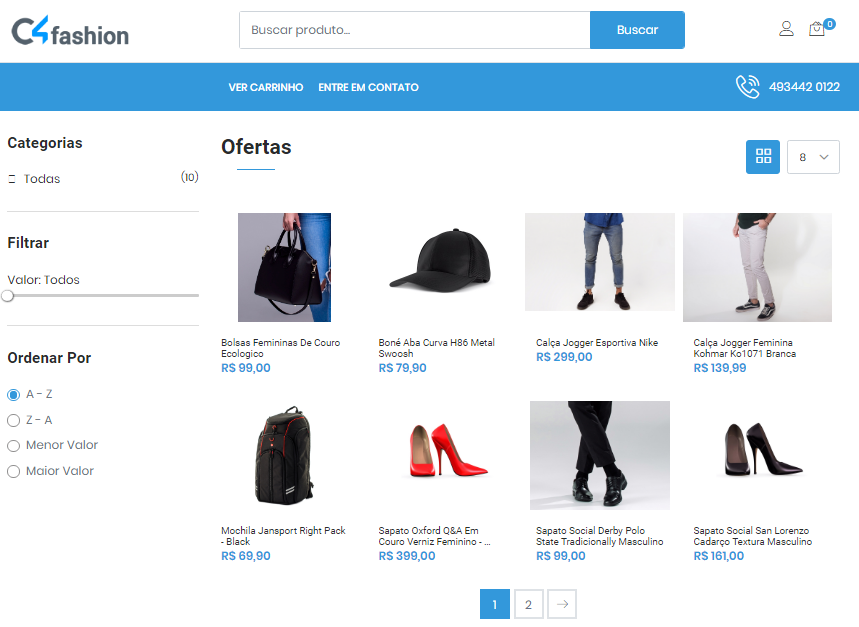
O site é de simples manuseio: é possível ordenar por valor, exibir uma quantidade determinada na página, realizar o login e acessar o carrinho de compras; clicando sobre um item, são exibidos os detalhes.
Após incluir os itens no carrinho, é possível finalizar a compra clicando em Ver Carrinho, onde se ajusta a quantidade dos itens e se informam as formas de pagamento e de envio, além de observações.
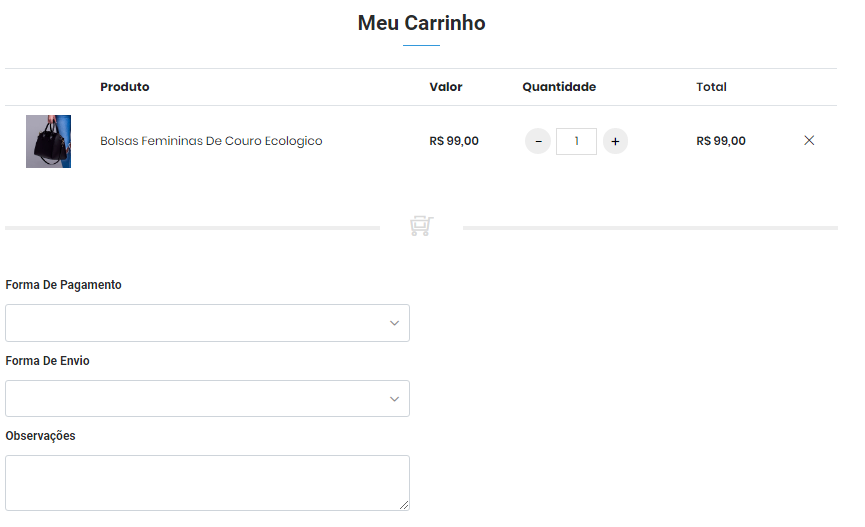
Após o cliente finalizar a compra, o pedido aparece em aberto no seu painel.
Acessando o painel (administrador do ECommerce)
IMPORTANTE! Não são enviadas fotos para o Ecommerce online; o cadastramento das fotos deve ser feito pelo portal do marketplace.
Clicando no link do Painel é possível realizar a gestão da conta.

Clicando no botão Emitente são exibidos os dados da empresa, cadastrados no emitente do Clipp.


Clicando na aba Produtos é possível lançar os produtos enviados ao ECommerce; clicando no X o item é inativado no site (caso acabe o estoque, por exemplo).
É possível vincular o item à sua loja no Instagram (conta comercial): marque o item desejado e, nas Ações, escolha Gerar Arquivo (Loja Instagram).
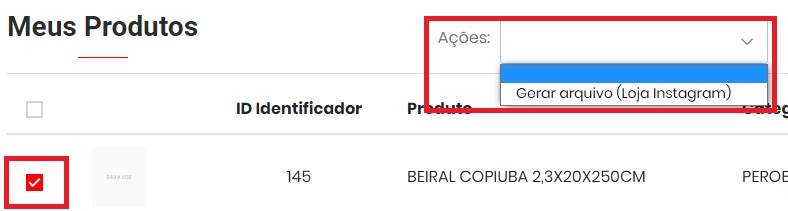
Dúvidas no processo, consulte a central de ajuda do Facebook Business.
Clicando no item, é possível alterar a imagem, o nome e adicionar uma descrição (exibida quando o cliente clica sobre o item no ECommerce). Após concluir o ajuste, clique em Salvar.
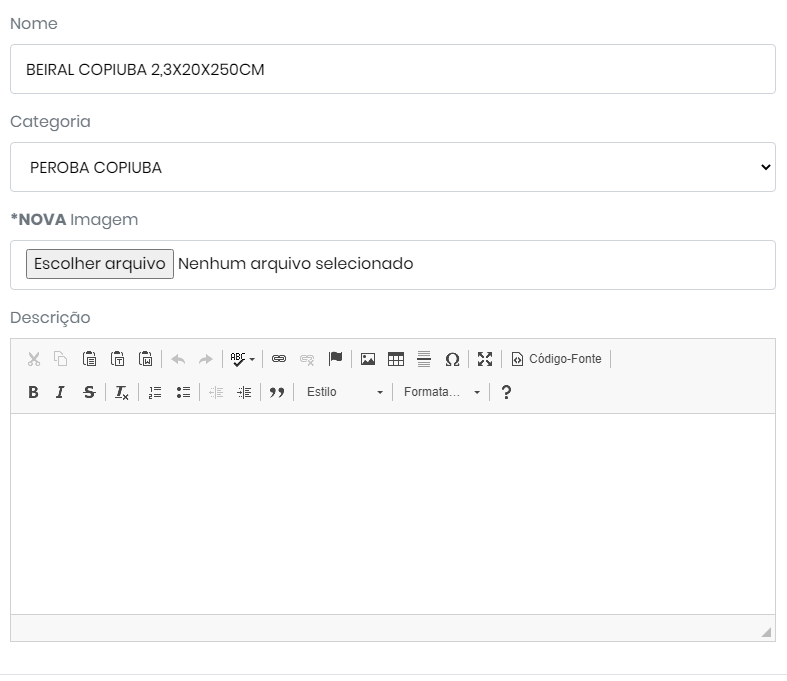

Na aba Categorias é sincronizado o grupo dos itens no estoque. Ao enviar os itens para o Ecommerce, os grupos dos produtos também são sincronizados nessa aba.
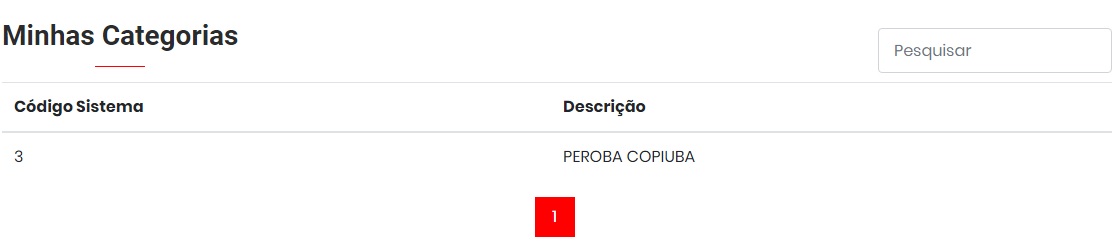
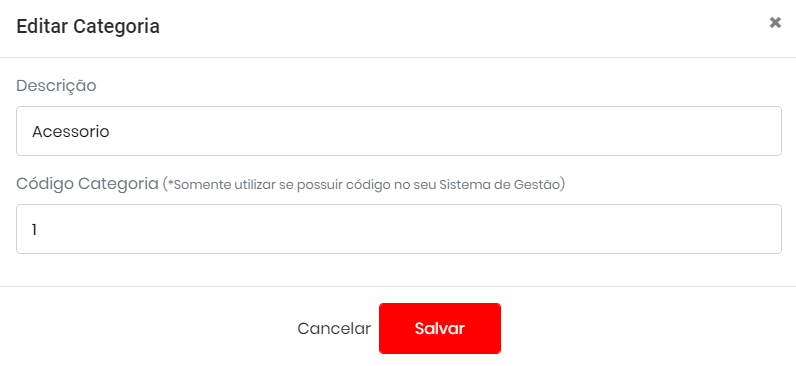
Clicando sobre o grupo cadastrado é possível alterar a descrição e o código categoria — use esta segunda opção somente se não tiver um sistema CompuFour, pois ela informa o ID do grupo do seu sistema de gestão. Usando sistema da CompuFour, os dados são sincronizados automaticamente e a alteração não afeta o Clipp.

Na aba Pedidos constam todos os pedidos efetuados pelos clientes no ECommerce. Clicando na seta para baixo, você visualiza os dados do pedido (também recebidos por e-mail) para lançar manualmente no sistema e, depois, encerrar o pedido no painel.
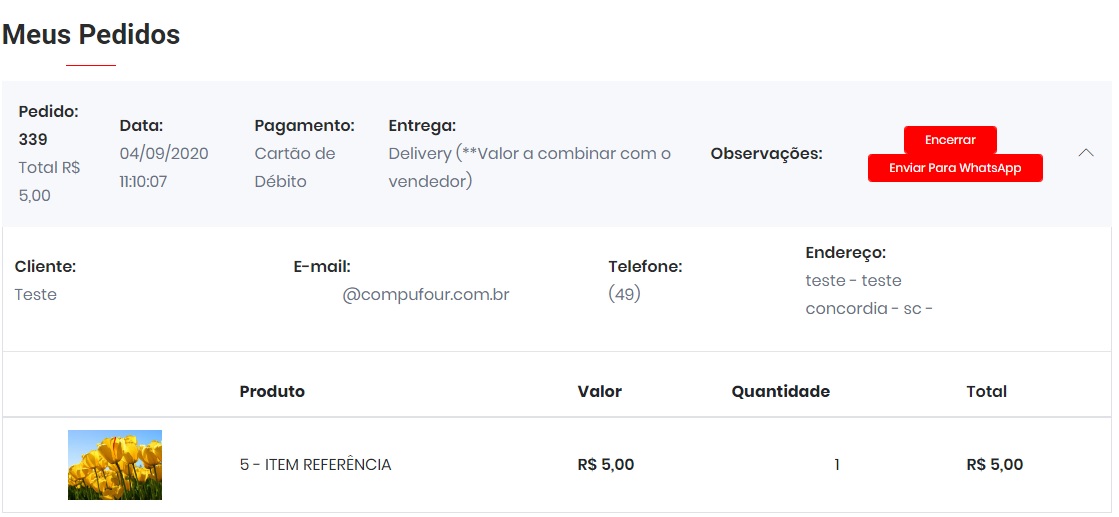
Clicando no botão Enviar Para WhatsApp, é enviado um link com as informações do pedido para o cliente acompanhar o status.

Na aba Configurações você ajusta pontos do painel. No Sub-domínio é possível apontar o DNS para que o acesso não apresente o serial final do sistema, mas sim um endereço eletrônico; é possível inativar formas de pagamento e de envio, adicionar a URL do Facebook, mudar a cor do tema e adicionar a logo da empresa.
ATENÇÃO! Caso altere o sub-domínio, NÃO use espaços.
É possível informar o e-mail em que você receberá os pedidos, o WhatsApp e o ID do Google Analytics. Também é possível informar a URL da página no Facebook, que constará na visualização do ecommerce pelo cliente, além de alterar a logo da empresa.

- OBS: se sua empresa vai utilizar apenas um subdomínio (loja.exemplo.com.br), faça somente o apontamento do tipo CNAME do seu subdomínio para o domínio da CompuFour e cadastre no painel o subdomínio que vai utilizar. É preciso também encaminhar um Certificado SSL para a navegação segura ao e-mail do suporte, mencionando o que necessita no corpo do e-mail.
- Outra opção, diferente da primeira, é direcionar todo o domínio para a CompuFour administrar no servidor DNS. Para isso, cadastre no painel o domínio que vai utilizar, para que seja cadastrado no servidor, e configure os servidores DNS informados no seu gerenciador de domínio. Nesse caso, não é possível utilizar o domínio para outras finalidades.
Clicando na aba Formas Pagamento / Envio é possível inativar as formas de pagamento exibidas para o cliente.

Caso utilize o envio pelos correios, para o correto cálculo do frete é necessário preencher os dados da embalagem.

Caso queira faturar via cartão de crédito/débito, é necessário lançar suas credenciais da UseRede (com cadastro prévio feito diretamente com a equipe da Rede).

Você também pode cadastrar o Institucional da empresa, que será apresentado na tela inicial do Ecommerce.
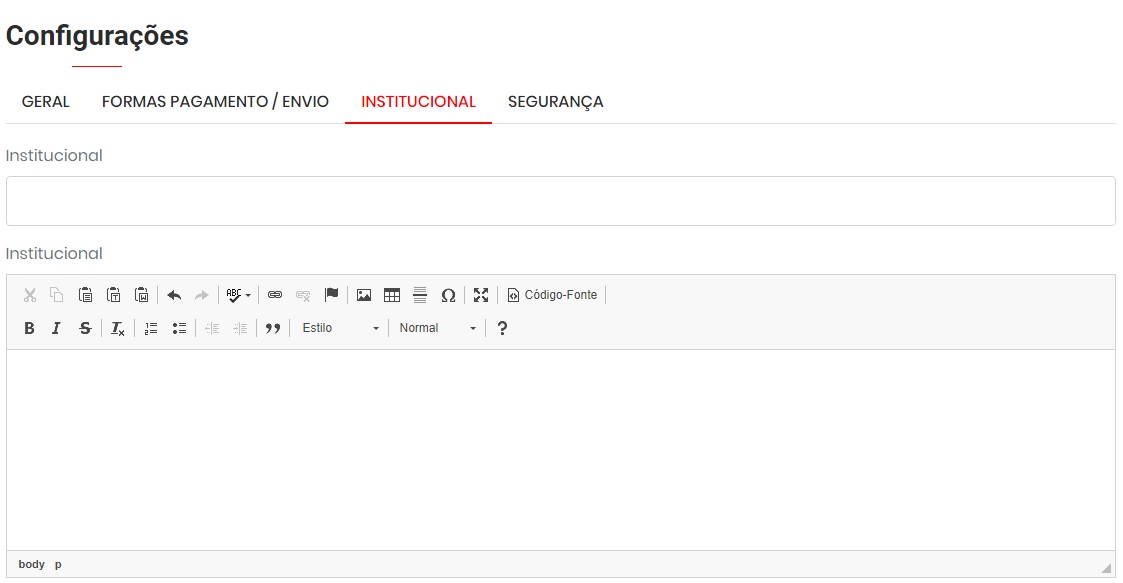
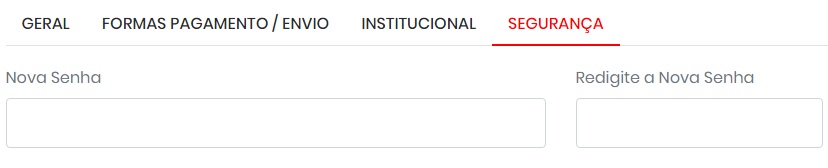
Por fim, na aba Segurança é possível alterar a senha de login no painel.
Após concluir os ajustes, clique no botão Salvar Dados.
Precisa de ajuda com o ECommerce do ClippFácil e Clipp360? Fale com o suporte da Renovação Clipp Store pelo WhatsApp 6499416254 — equipe especializada, com acesso remoto quando necessário.
Perguntas Frequentes sobre Como configurar e usar o ECommerce do ClippFácil e Clipp360?
Como enviar os itens do estoque para o Ecommerce?
No estoque, marque os itens desejados e clique em Ação - Enviar Ecommerce; depois, em Cadastros - Outros - Ecommerce, use a ação Sincronizar para enviá-los à loja virtual.
Qual é a senha padrão de acesso ao painel do Ecommerce?
O login usa o CPF/CNPJ cadastrado nos dados da empresa, e a senha padrão é o final do número de série da empresa (apenas números), que pode ser alterada depois na aba Segurança.
As fotos dos produtos são enviadas automaticamente ao Ecommerce?
Não. As fotos não são enviadas para o Ecommerce online; o cadastramento das imagens deve ser feito pelo portal do marketplace, editando cada item no painel.
Como personalizar o sub-domínio da loja virtual?
Na aba Configurações é possível apontar o DNS via CNAME do subdomínio para o domínio da CompuFour e cadastrar o subdomínio no painel; ao alterá-lo, não use espaços.
Onde consigo ajuda para configurar o ECommerce?
Fale com a Renovação Clipp Store pelo WhatsApp 6499416254: equipe especializada orienta o envio de itens, o painel e o apontamento de domínio, com acesso remoto quando necessário.