
Use o módulo Financeiro de Receitas do Zweb para cadastrar, receber, estornar e gerar boletos das contas
Receitas / Contas a Receber
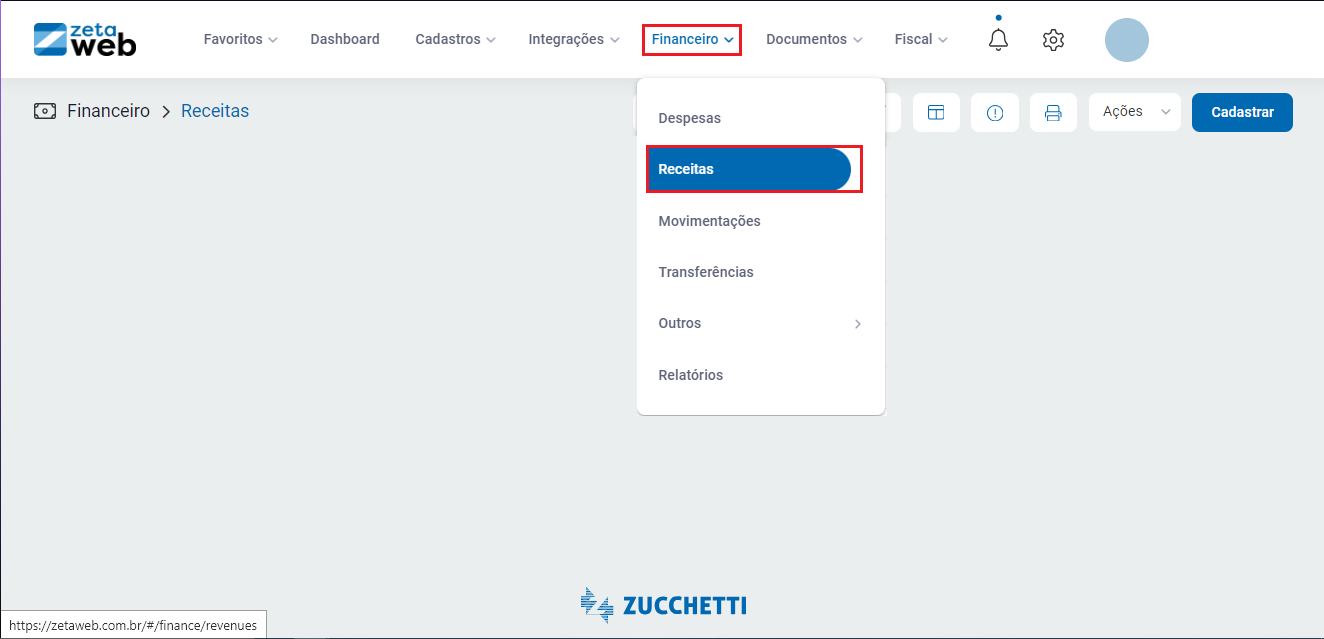
Para acessar o módulo vá em Financeiro > Receitas.
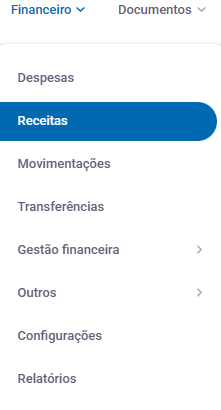
O módulo de Receitas centraliza e organiza todas as receitas geradas por vendas e permite o cadastro manual de novos recebimentos. Com ele, a empresa tem controle sobre duplicatas, faturas e contas pendentes, facilitando o trabalho de cobrança e os relatórios de valores em aberto ou atrasados dentro de períodos definidos.
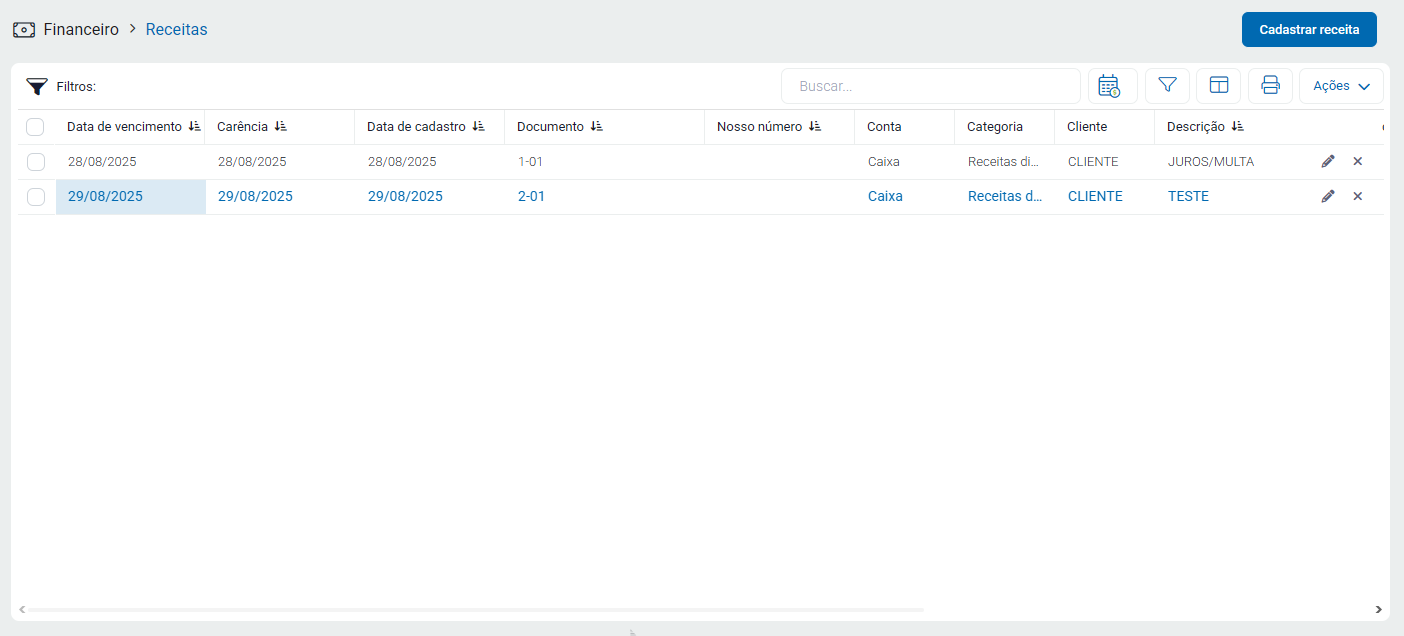
Também é possível emitir boletos referentes às contas informadas.
Cadastrando uma receita
Para fazer o cadastro manual de um registro, clique no botão Cadastrar Receita na parte superior.
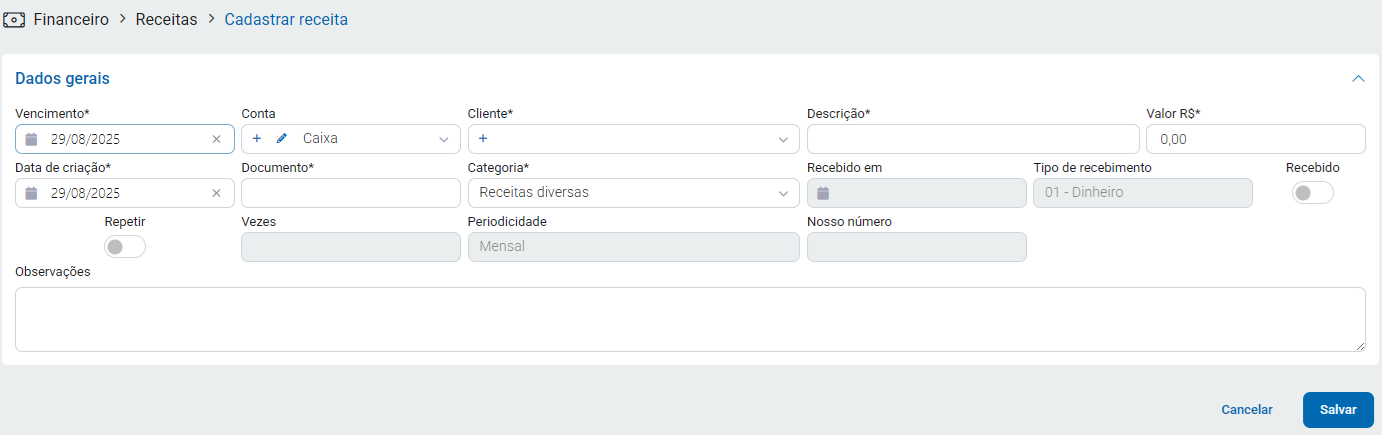
- Vencimento: data em que a conta irá vencer; se configurado, juros e multa calculam com base no vencimento.
- Conta: para qual conta cadastrada o valor será direcionado.
- Cliente: nome do cliente vinculado à receita.
- Descrição: histórico/nome da receita.
- Valor R$: preço referente à receita.
- Data de criação: data em que a receita foi feita, sempre puxa o dia atual.
- Documento: número do documento; gerado manualmente, será adicionado -01, referente ao número da parcela.
- Categoria: para qual categoria cadastrada em Financeiro > Outros > Categorias será direcionado.
- Recebido: marcando como ativo, libera os campos abaixo.
- Recebido em: alteração da data de recebimento.
- Tipo de recebimento: forma de pagamento recebida. Marcando como recebido, a conta ficará em verde.
- Repetir: marcando como ativo, habilita dois campos para vendas a prazo.
- Vezes: número de parcelas.
- Periodicidade: frequência da repetição. Com a opção marcada, o Valor R$ deve ser o valor de cada parcela, não o total.
- Nosso número: preenchido automaticamente quando o boleto for gerado.
- Observações: informações adicionais.
Além do cadastro manual, para todas as vendas realizadas a prazo os registros das parcelas são criados automaticamente.
Efetuando recebimentos
Para receber uma conta rapidamente, pressione o botão direito sobre a conta e escolha Efetuar recebimento, ou selecione a conta > Ações > Efetuar Recebimento.
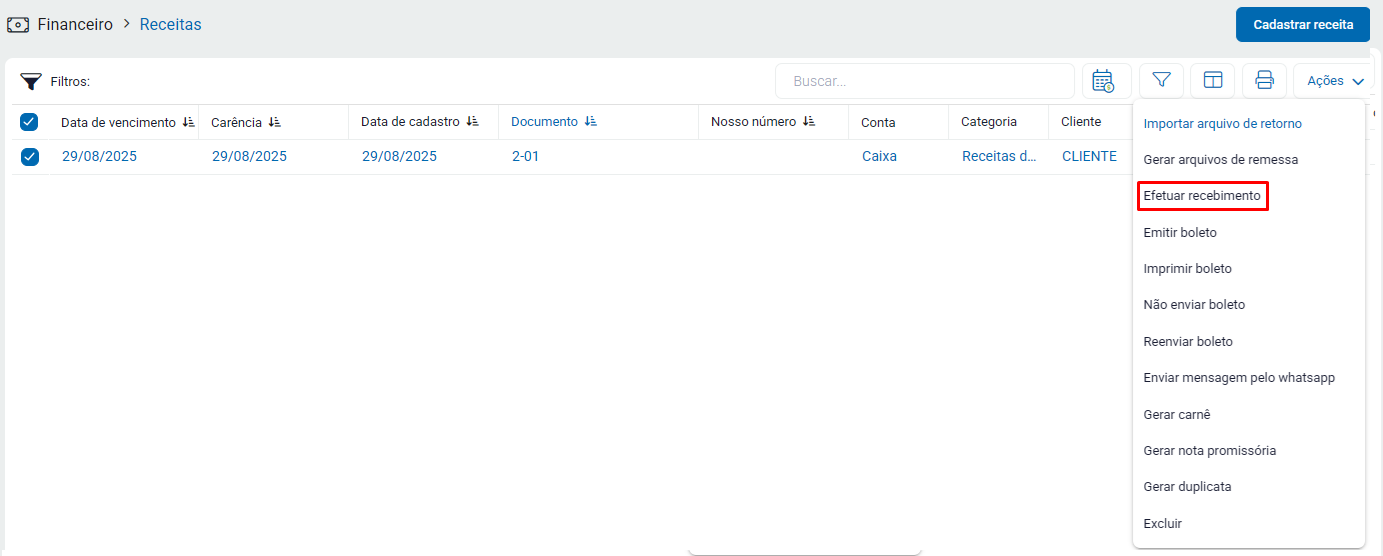
Todos os dados da receita são apresentados, permitindo alterar Juros, Multa, Desconto e Vlr. recebido R$.
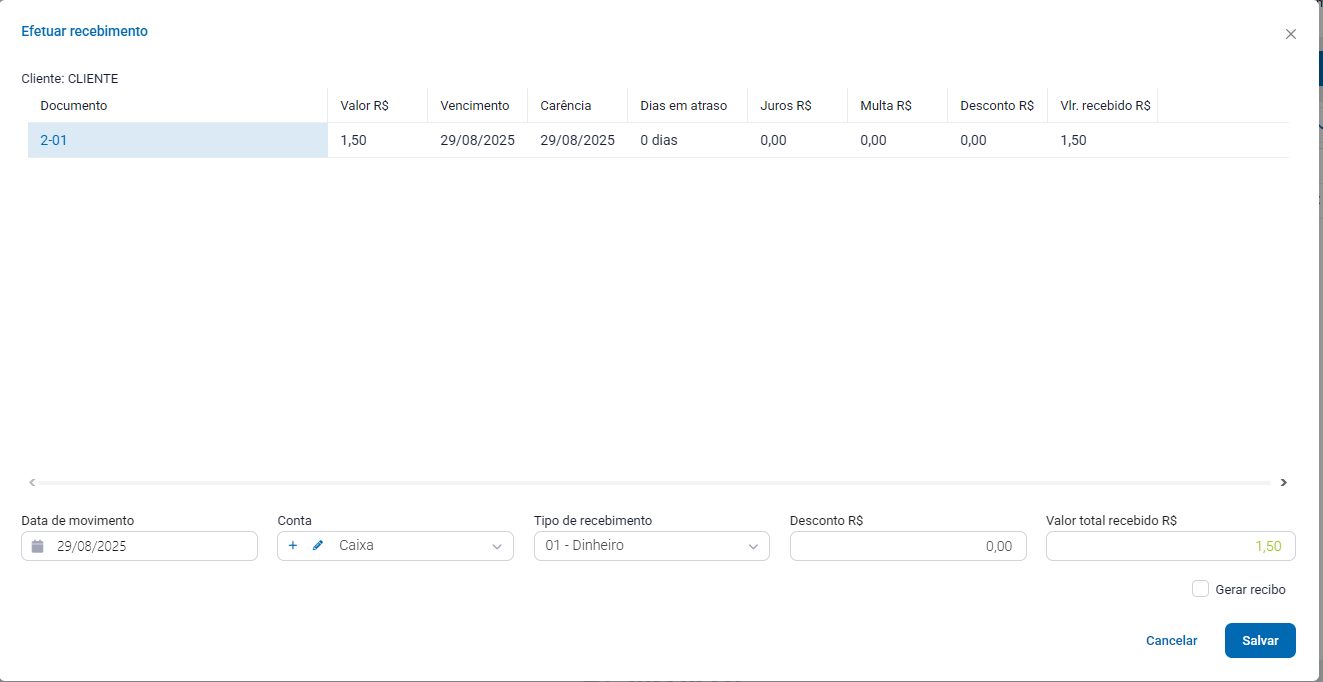
No campo Conta é possível direcionar para qual conta bancária o valor irá, e em Tipo de Recebimento define-se a forma de pagamento. Após os ajustes, pressione Salvar e as contas ficarão verdes e recebidas.
Recebendo contas simultaneamente
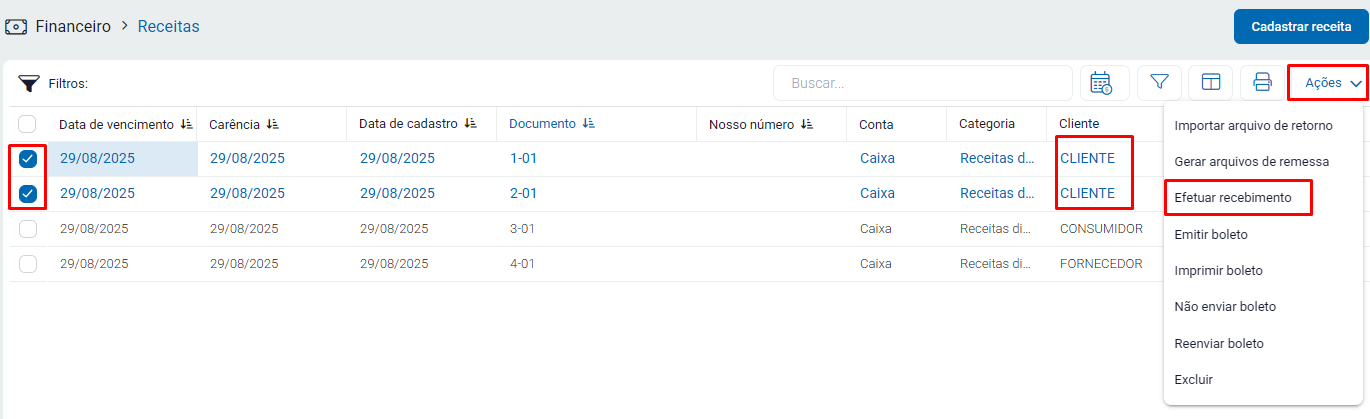
Para receber mais de uma conta ao mesmo tempo, marque as contas e vá em Ações > Efetuar Recebimento. Apenas contas do mesmo cliente podem ser recebidas simultaneamente.
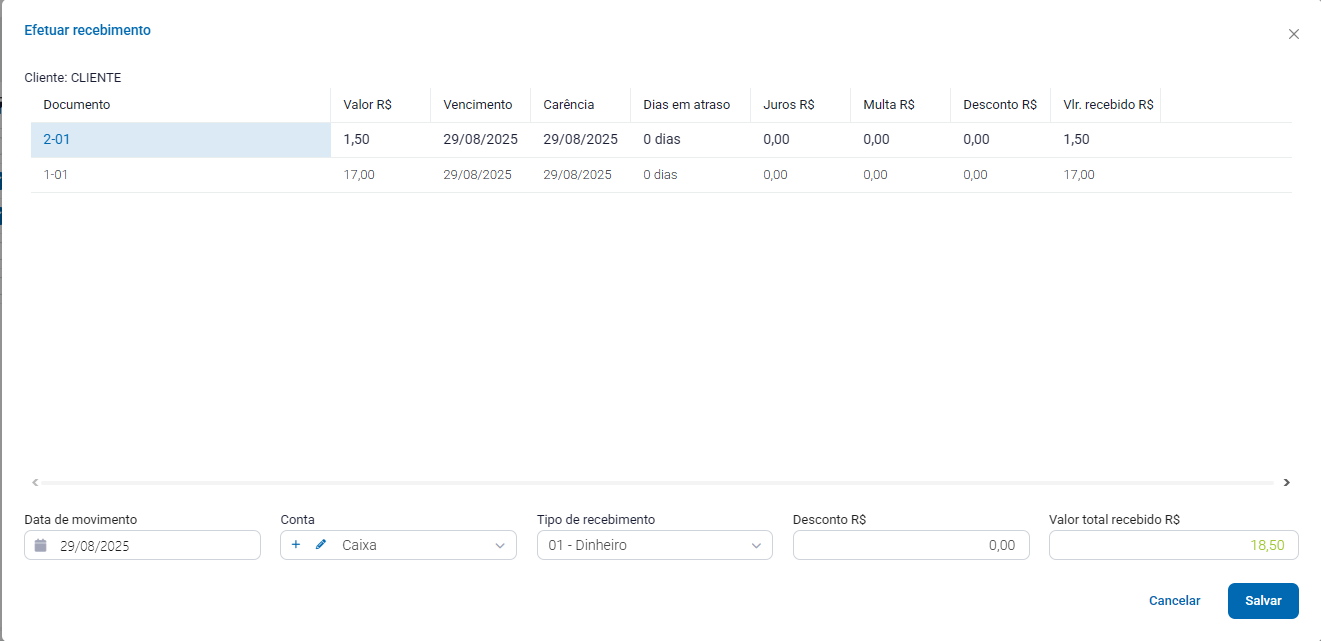
É possível ajustar Juros, Multa, Desconto e Vlr. Recebido R$; ao clicar em Salvar, as contas selecionadas são recebidas.
Recebendo contas parcialmente
No recebimento parcial, o valor restante é gerado como uma nova receita. Efetue o recebimento em Ações > Efetuar Recebimento.
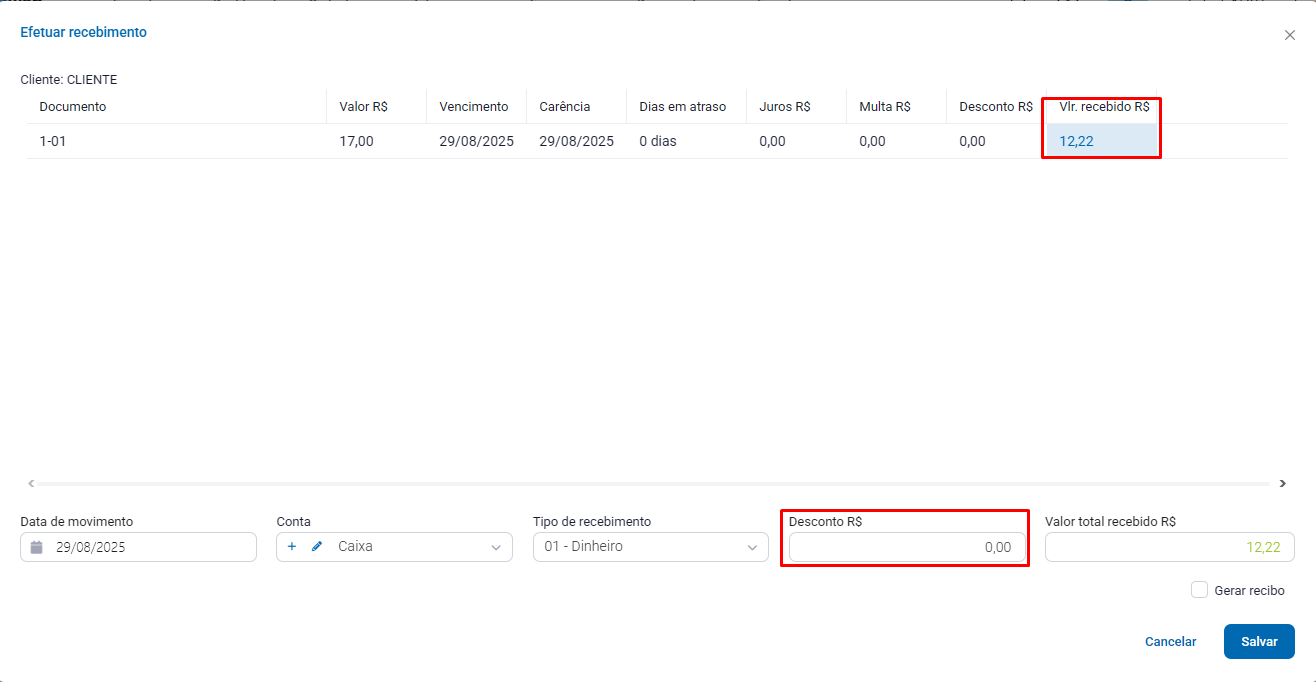
Pressione duas vezes no campo Vlr. recebido R$ e digite o valor recebido. Em seguida, no campo Desconto R$, apague o valor e deixe o campo em branco.
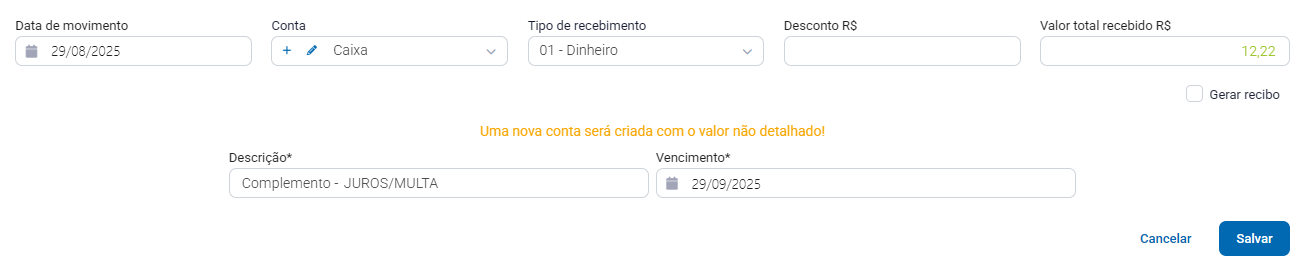
O sistema informa que uma conta complemento será criada, com descrição e vencimento ajustáveis. A conta original fica verde como recebida e o valor restante entra na conta complemento.

Estornando uma conta e dando baixa
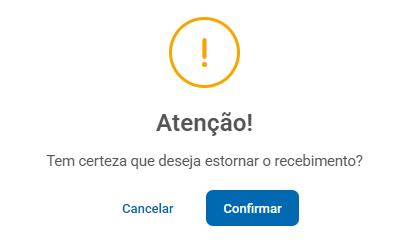
Para estornar, a conta precisa estar recebida; selecione a conta > Ações > Estornar Recebimento.

Após confirmar, a conta fica pendente novamente.
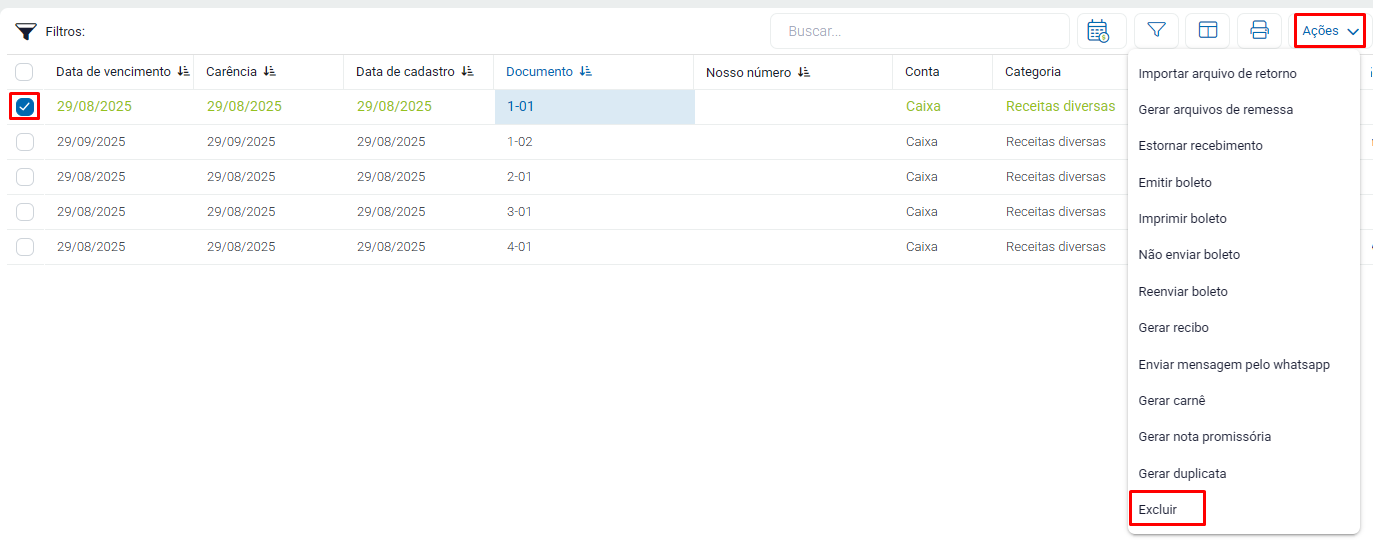
Para dar baixa ou remover uma conta pendente ou estornada, selecione a conta > Ações > Excluir.
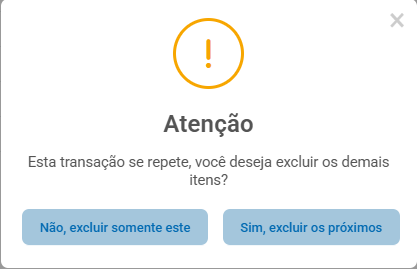
Caso a conta tenha parcelas vinculadas, um aviso pergunta se deseja excluir todas as parcelas ou apenas a atual.
Boletos
A geração de boletos pode ser feita tanto para notas emitidas quanto para contas manuais. Com o boleto já configurado, vá em Financeiro > Receitas.
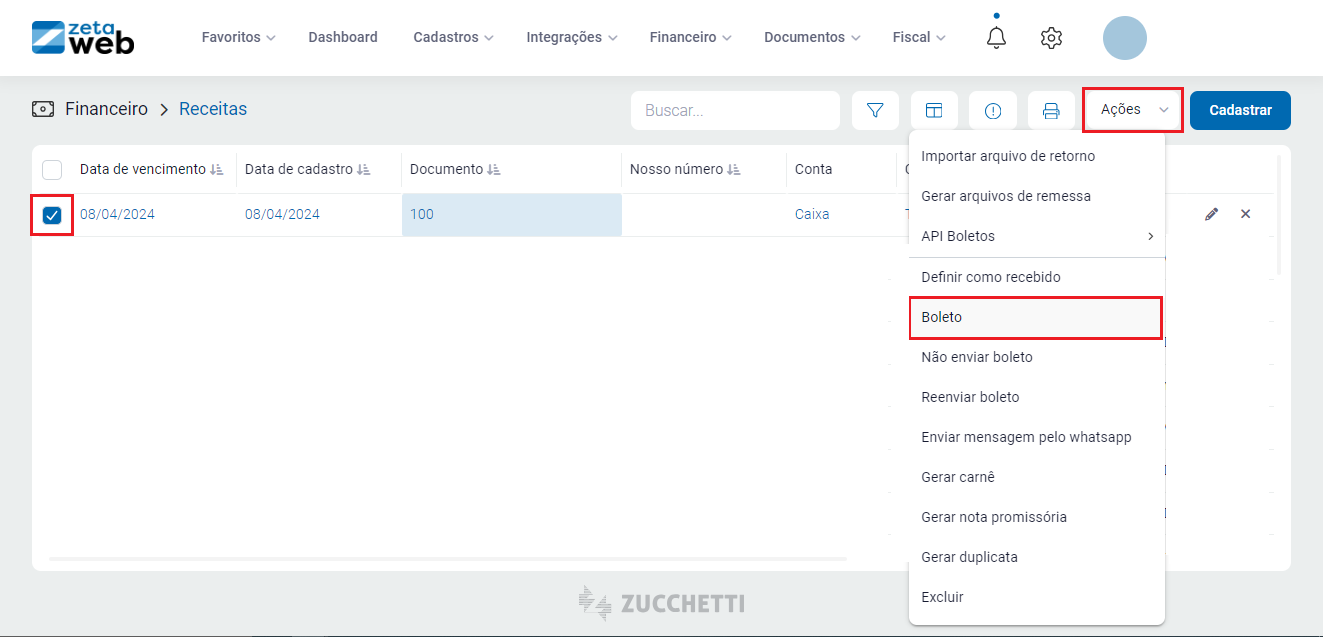
Selecione a receita, seja nota fiscal ou receita manual, com duplo clique ou marcando no início da receita. Depois vá em Ações > Boleto.
Aparecerá uma tela para selecionar a conta bancária; clique em Emitir e o boleto será gerado.
Precisa de ajuda com o módulo de Receitas do Zweb? Fale com o suporte da Renovação Clipp Store pelo WhatsApp 6499416254 — equipe especializada, com acesso remoto quando necessário.
Perguntas Frequentes sobre Como usar o módulo Financeiro de Receitas no Zweb?
Como cadastrar uma receita manual no Zweb?
Em Financeiro > Receitas, clique em Cadastrar Receita e preencha vencimento, conta, cliente, descrição, valor e demais campos; marque Recebido se já estiver quitada.
É possível receber várias contas de uma vez no Zweb?
Sim. Marque as contas e vá em Ações > Efetuar Recebimento. Apenas contas do mesmo cliente podem ser recebidas simultaneamente.
Como funciona o recebimento parcial de uma conta?
No recebimento, informe o valor recebido em Vlr. recebido R$ e deixe o campo Desconto em branco; o sistema cria uma conta complemento com o valor restante.
Como estornar um recebimento no Zweb?
A conta precisa estar recebida; selecione-a e vá em Ações > Estornar Recebimento. Após confirmar, ela volta ao status pendente.
Como obter ajuda com o financeiro de receitas do Zweb?
Fale com a Renovação Clipp Store pelo WhatsApp 6499416254: equipe especializada orienta o uso das receitas, recebimentos e boletos, com acesso remoto quando necessário.