
Efetue uma venda à vista no SAT lançando os itens e escolhendo a forma de pagamento no Emissor de NFC-e/SAT
Neste artigo é apresentado como efetuar uma venda à vista no SAT e, em seguida, uma venda com cheque. As vendas finalizadas com as formas de pagamento Dinheiro ou Cheque não entram imediatamente no Caixa, somente após o Fechamento de Caixa.
Para realizar a venda, acesse o Emissor de NFC-e/SAT para que seja apresentada a tela do Caixa Livre.
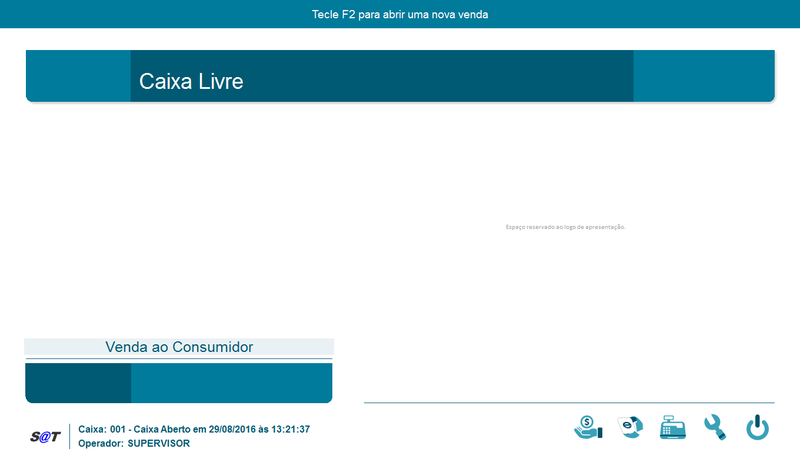
Para iniciar uma venda, pressione a tecla F2 e inicie o lançamento dos itens pelo código, código de barras, referência ou descrição. É possível usar o leitor de código de barras. Ao digitar mais de três letras do nome do item, a relação de produtos aparece abaixo; com menos letras, pressione F7 para listar. Selecione o item e pressione Enter para confirmar; ele será lançado e apresentado no lado esquerdo e inferior da tela.

Após finalizar o lançamento, pressione F3 para selecionar a forma de pagamento. Se pressionar três vezes a tecla F3, a nota é finalizada automaticamente sem solicitar a forma de pagamento, pois é identificada como venda à vista.

Selecione a forma de pagamento desejada e, à direita, informe o valor do pagamento; em seguida pressione Enter. Neste exemplo é usado Dinheiro. Digitando um valor maior que o total da nota no campo Valor do Pagamento, o sistema calcula o Troco.

Ao pressionar OK (F3), a venda será finalizada. Após o SAT ser autorizado pela SEFAZ, ele já é automaticamente impresso na impressora configurada. O tempo de impressão pode variar conforme a velocidade de retorno do servidor da SEFAZ, sua internet e sua impressora.
Finalizar venda com cheque no SAT
Durante a finalização de um SAT, é possível finalizar a venda com a forma de pagamento Cheque. Abra uma nova venda, lance os itens e pressione F3 para finalizar. Na tela seguinte é possível inserir o cliente (não obrigatório); pressione F3 novamente ou clique em OK.
Selecione a opção Cheque e pressione Enter; ao lado será apresentado o valor da venda. Pressione F9 para lançar o cheque referente a esse valor. No caso de vários cheques, altere o Valor para o que consta no primeiro cheque; após cadastrá-lo, o programa retorna à tela de formas de pagamento com o valor do primeiro cheque já processado, permitindo selecionar novamente Cheque e pressionar F9.
Ao pressionar OK (F3), a venda será finalizada. Lembrando que as vendas finalizadas com Dinheiro ou Cheque não entram imediatamente no Caixa, somente após o Fechamento de Caixa.
Precisa de ajuda com a venda à vista no SAT? Fale com o suporte da Renovação Clipp Store pelo WhatsApp 6499416254 — equipe especializada, com acesso remoto quando necessário.
Perguntas Frequentes sobre Como efetuar uma venda à vista no SAT?
Como iniciar uma venda no Emissor de NFC-e/SAT?
Acesse o Emissor de NFC-e/SAT para abrir o Caixa Livre, pressione F2 e lance os itens pelo código, código de barras, referência ou descrição.
Como finalizar rapidamente uma venda à vista no SAT?
Após lançar os itens, pressione três vezes a tecla F3: a nota é finalizada automaticamente sem solicitar a forma de pagamento, pois é identificada como venda à vista.
O sistema calcula o troco no SAT?
Sim. Ao digitar no campo Valor do Pagamento um valor maior que o total da nota, o sistema calcula automaticamente o troco.
Vendas em dinheiro ou cheque entram na hora no Caixa?
Não. As vendas finalizadas com Dinheiro ou Cheque só entram no Caixa após o Fechamento de Caixa.
Preciso de ajuda para vender no SAT, com quem falo?
Fale com a Renovação Clipp Store pelo WhatsApp 6499416254: equipe especializada no Emissor de NFC-e/SAT, com acesso remoto quando necessário.