
Faça o controle de pizza no ClippCheff cadastrando tamanhos, massas, bordas e sabores
Agora é possível realizar o controle de pizzas no ClippCheff, sendo possível cadastrar Tamanhos, realizar a Divisão de Sabores, Massas, Bordas e cadastrar diversos sabores.
Procedimento
Para começar a configuração de pizzas, o primeiro passo é cadastrar algumas categorias que serão utilizadas futuramente. Essas categorias seguem o passo a passo da montagem de uma pizza, então as categorias que vamos cadastrar serão para:
- Massa
- Borda
- Sabores
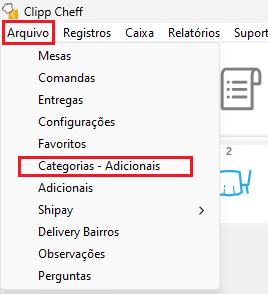
Então acesse o cadastro de categorias no caminho: Arquivo > Categorias - Adicionais.
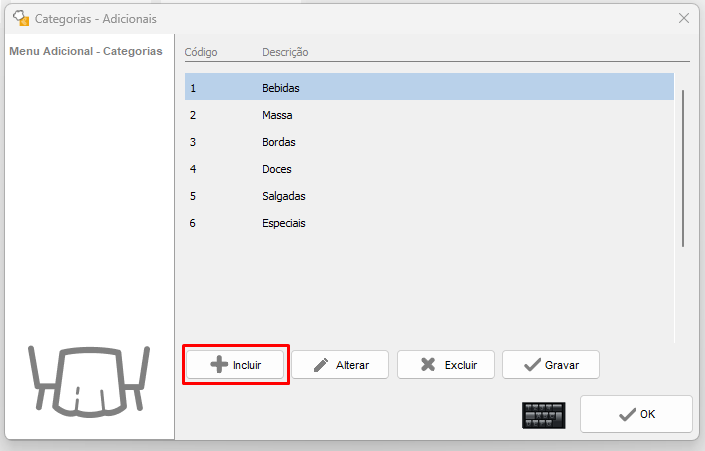
Clique no botão “Incluir”, preencha a descrição da categoria que deseja utilizar para as massas das pizzas (Sugestão: Massas).
O próximo passo é cadastrar um favorito para Pizzas, então acesse o cadastro de favoritos e abra um novo cadastro. Preencha a descrição do botão e a cor ou imagem para ele. Para informar que este favorito é Pizza, marque a opção Este favorito é Pizza; quando marcada, a opção Vendido por Tamanho também será marcada.
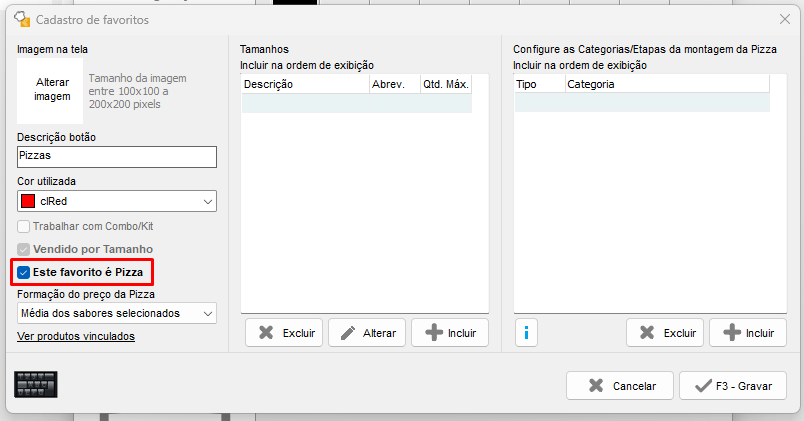
Depois de cadastrar o favorito, vamos cadastrar o tamanho das pizzas. Clique em Incluir e preencha a descrição do tamanho com a sigla/abreviação. Em seguida informe a quantidade de sabores referente ao tamanho da pizza, determinando os tamanhos e quantidades de sabores, e clique em OK.
Etapas da montagem da Pizza
Nessa etapa deve ser seguida a ordem:
- Massa
- Borda
- Sabor
Ainda na tela de favoritos, com o cadastro do Favorito Pizza aberto, temos a aba Categorias/Etapas da montagem da Pizza, que deve seguir a ordem acima. Clique em Incluir, selecione a opção Massa e dê dois cliques sobre a categoria cadastrada para massa. Clique novamente em Incluir e selecione Borda, escolhendo a categoria referente à borda. Repita o mesmo processo para os sabores.
Vinculadas essas informações, a configuração inicial de pizza está feita. Caso tenha dúvida, está disponível o botão  que, ao ser clicado, apresenta um explicativo da configuração.
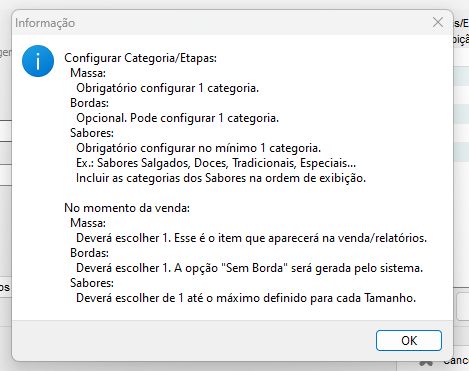
Lembrando que é possível selecionar apenas uma categoria para Massa e uma para Borda; já para Sabor é possível cadastrar várias categorias.
Exemplo de lançamento das etapas:
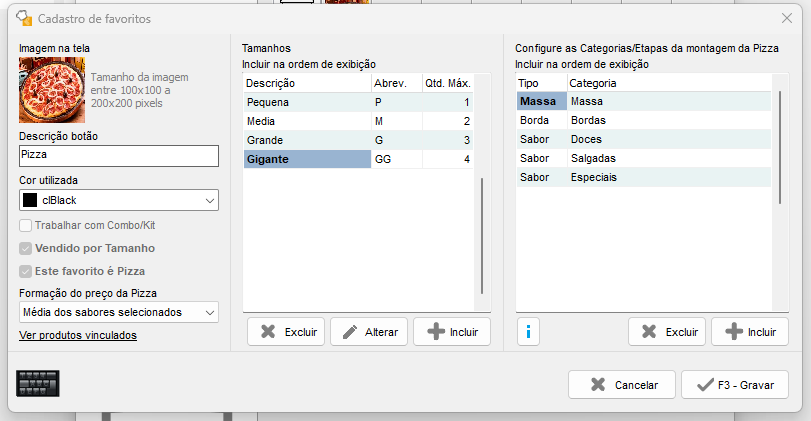
Após esse cadastro, temos que vincular os produtos às suas categorias. Como exemplo, para a categoria Massas podemos utilizar a Massa Padrão e a Massa Italiana.
Cadastrando as Massas
Cadastre como produto todas as variedades de massas. Depois de cadastrar, abra o produto e vá até a aba Restaurante; nela temos o campo Grupo de Favoritos, onde deve selecionar o favorito cadastrado como Pizza, e no campo Categoria selecione a categoria da massa.
Depois de informar o Grupo de Favoritos e a Categoria, serão apresentados os campos Tamanhos, Ficha Técnica, Perguntas e Adicionais.
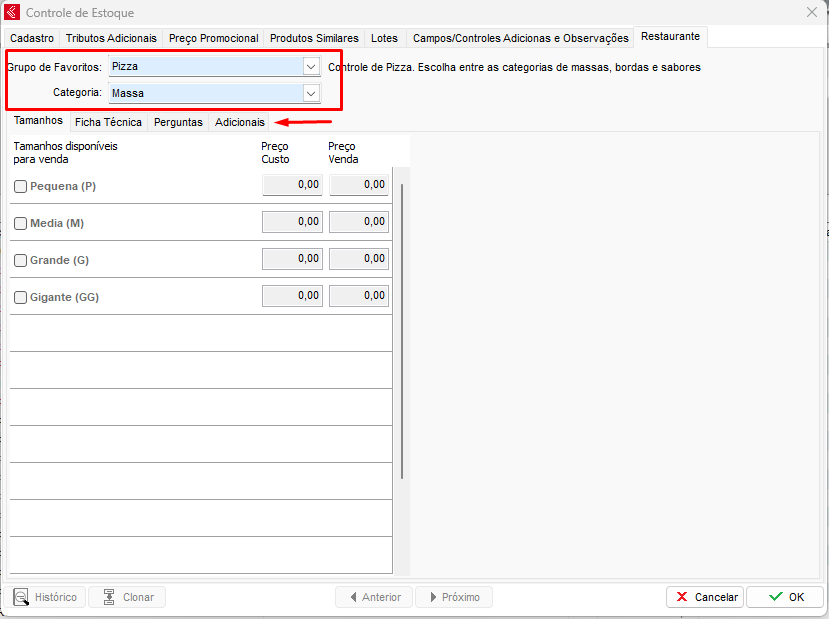
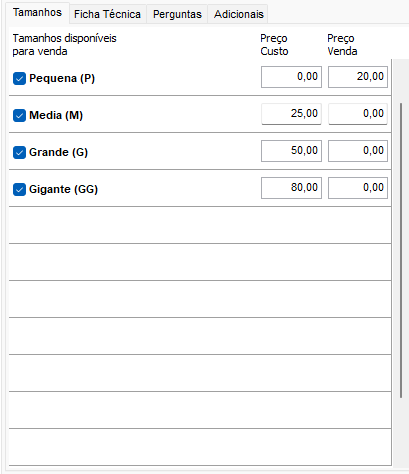
Na aba Tamanho, selecione em quais tamanhos essa massa está disponível para venda e informe o Preço de Custo para cada tamanho. Há também o Preço de Venda, onde pode ser informado o preço base da pizza ou o preço final com que ela será vendida.
Em Ficha Técnica, cadastre a ficha para fabricação da massa; não é obrigatório, mas se deseja um controle preciso do estoque, preencha (não preencha nesta tela as opções de sabores e bordas). A opção Perguntas não pode ser utilizada para pizzas (massas, bordas ou sabores). Se deseja vincular adicionais à massa, eles estarão na aba Adicionais.
Informação importante: as massas são o gatilho para iniciar a montagem de uma pizza, então toda vez que for lançar uma pizza você irá buscar a massa.
Cadastrando Bordas
Agora cadastre as bordas, que seguem o mesmo padrão das massas. Abra um novo cadastro de item, preencha as informações padrões e vá na aba Restaurante; em Grupo de Favoritos selecione o favorito de pizzas e em Categoria selecione a categoria cadastrada para o tipo Borda. Serão apresentadas as quatro abas já vistas.
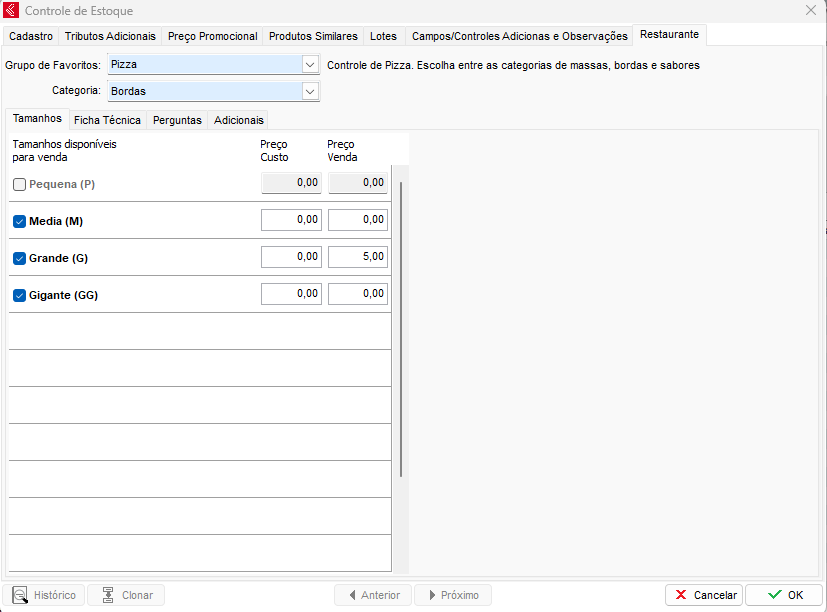
Na aba Tamanhos, ative os tamanhos em que a borda estará disponível e, caso tenha valor adicional na pizza, informe no campo Preço Venda. Na aba Ficha Técnica, informe os ingredientes da borda. A aba Perguntas não pode ser utilizada para a categoria Borda. E na aba Adicionais, se houver itens vinculados à categoria Bordas, serão apresentados.
Cadastrando os Sabores
Por fim, cadastre os sabores; o processo é o mesmo já feito para Massas e Bordas. Abra o cadastro de um novo produto e na descrição coloque o nome do sabor — como exemplo, 4 Queijos.
Lembrando: quando o item é controlado por tamanho, ou é usado como massa, borda ou sabor, não é necessário ter preço de venda, quantidade para venda e informações fiscais; a única informação obrigatória é a Descrição.
Cadastrada a descrição, vá até a aba Restaurante, em Grupo de Favoritos selecione o favorito Pizza e em Categoria selecione a categoria do sabor. No exemplo de 4 Queijos seria a categoria Salgada. Selecionada a categoria, serão apresentadas as quatro abas já conhecidas.
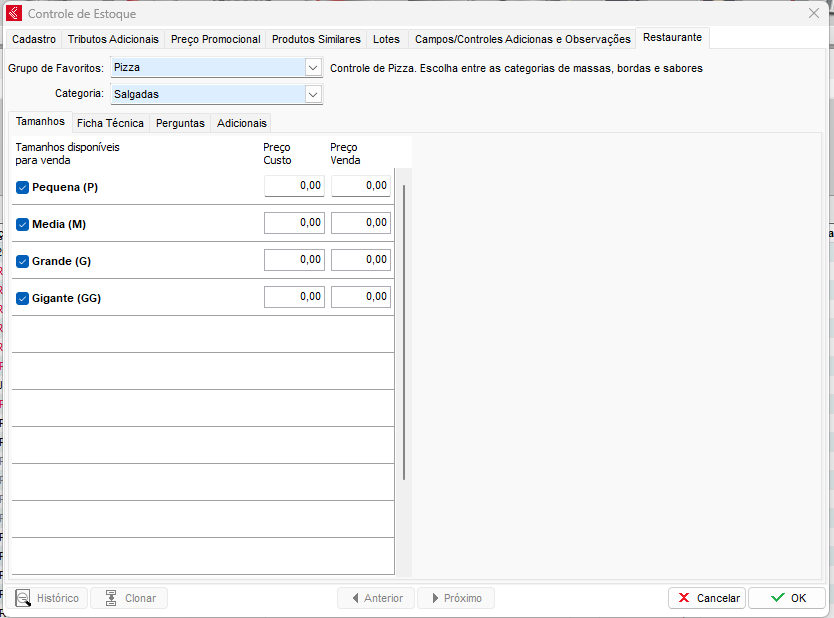
Em Tamanhos ative em quais tamanhos o sabor poderá ser utilizado e, se desejar um valor de venda para o tamanho, preencha no campo Preço de Venda. Na aba Ficha Técnica, preencha os ingredientes do sabor para todos os tamanhos. A baixa no estoque ocorrerá nos itens da Ficha Técnica; o produto (sabor) não terá baixa. Perguntas não estão ativas para sabores, e em Adicionais aparecem os adicionais da Categoria selecionada. Depois salve as alterações no botão OK.
Realizando lançamento no ClippCheff
Abra uma mesa, comanda, pedido ou venda rápida. No menu de Favoritos clique sobre o favorito cadastrado como pizza.
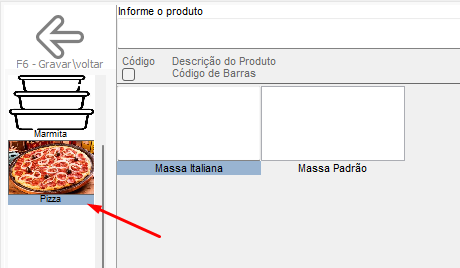
Escolhendo o tipo da massa, abrirá a tela de montagem da pizza. À esquerda selecione o tamanho (ao alterar o tamanho, os valores vinculados são atualizados). Ao lado está o tipo da massa, abaixo as bordas e, à direita, os sabores — o nome dado às categorias de sabores será o título, e abaixo os sabores daquela categoria.
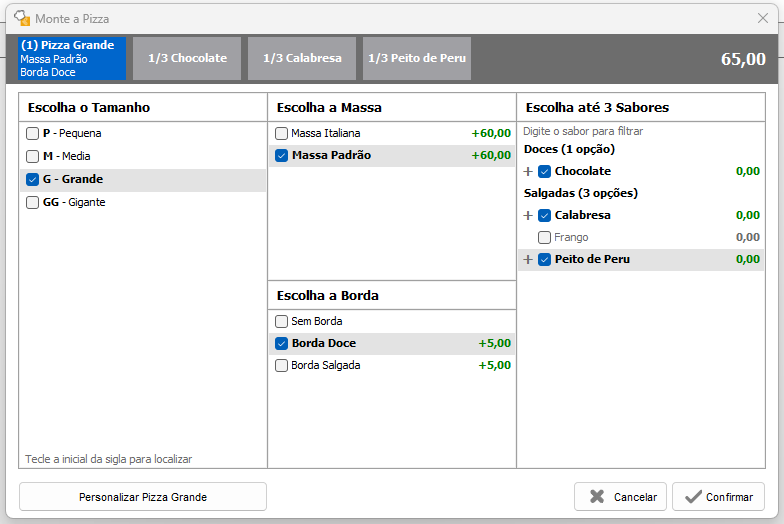
Ao lado de algumas opções há o sinal de “+” com um valor, e em outras o valor é “0”: as que têm valor são aquelas em que, ao ativar o tamanho no cadastro do produto, você definiu um acréscimo. Exemplo: se o cliente pedir uma pizza GG, a borda de catupiry tem acréscimo de R$5. Para personalizar um sabor ou colocar uma observação, selecione o sabor ou a massa na parte superior e clique no botão Personalizar.
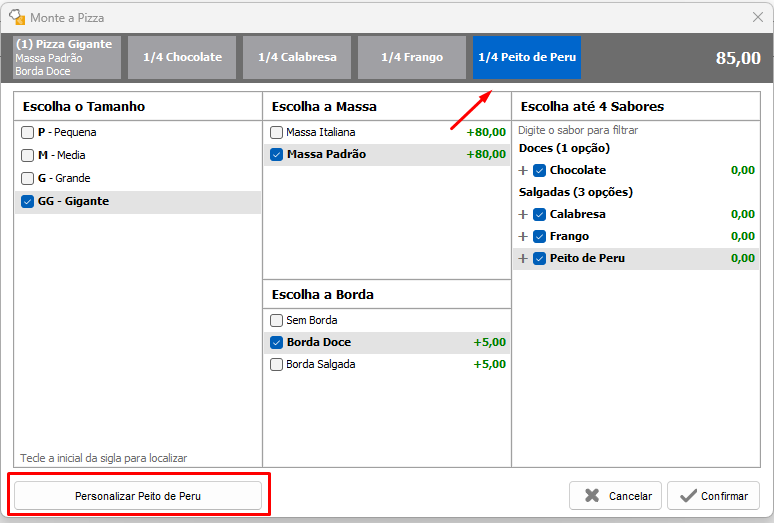
Ao clicar em Personalizar abrirá uma tela com Observações, os Adicionais (se houver) e a Ficha Técnica:
- Observações: caso tenha alguma observação a informar;
- Adicionais: caso a categoria do sabor tenha adicionais, serão apresentados para vincular;
- Ficha Técnica: quando o cliente deseja retirar algum produto da ficha (retirando, a baixa de estoque não ocorre neste item).
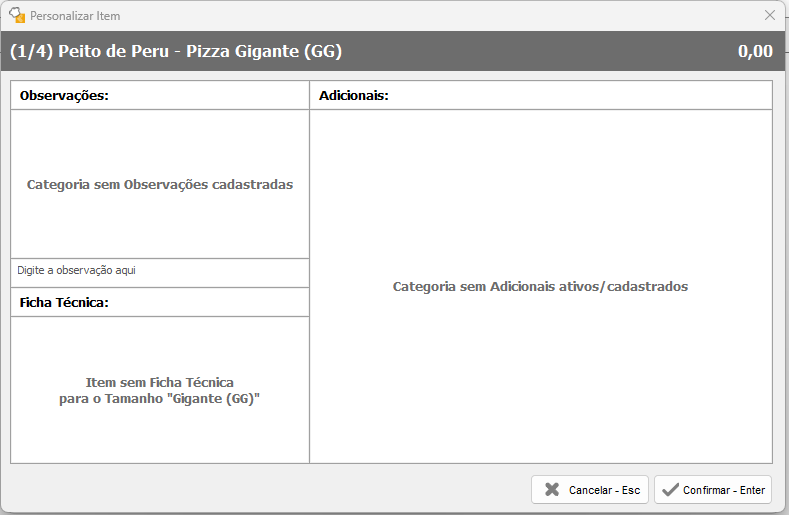
Após concluir a montagem, clique no botão Confirmar e a pizza será lançada na mesa, comanda, pedido ou venda rápida.
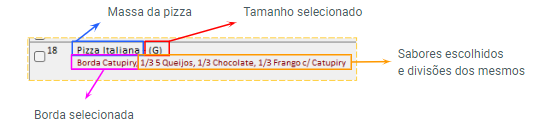
Pronto: pizza montada e lançada para o cliente.
Precisa de ajuda com o controle de pizza no ClippCheff? Fale com o suporte da Renovação Clipp Store pelo WhatsApp 6499416254 — equipe especializada, com acesso remoto quando necessário.
Perguntas Frequentes sobre Como fazer o controle de pizza no ClippCheff?
O que é possível controlar nas pizzas do ClippCheff?
É possível cadastrar tamanhos, fazer a divisão de sabores e cadastrar massas, bordas e diversos sabores, montando a pizza na venda.
Qual a ordem de montagem da pizza no ClippCheff?
A ordem é Massa, Borda e Sabor. A massa é o gatilho que inicia a montagem, então a pizza sempre começa pela massa.
Quantas categorias de massa, borda e sabor posso vincular?
É possível selecionar apenas uma categoria para Massa e uma para Borda; já para Sabor é possível cadastrar várias categorias.
Como é feita a baixa de estoque de uma pizza?
A baixa ocorre nos itens da Ficha Técnica de cada componente; o produto sabor não sofre baixa direta. Por isso, preencha a ficha técnica para todos os tamanhos.
Preciso de ajuda para configurar as pizzas no ClippCheff, o que faço?
Fale com a Renovação Clipp Store pelo WhatsApp 6499416254: equipe especializada ajuda a configurar categorias, favoritos e cadastros, com acesso remoto quando necessário.