
Use o menu Pedidos e Entregas do Cheff para lançar pedidos e controlar as entregas
No Cheff é possível realizar pedidos e acompanhar a entrega, ideal para quando o cliente entra em contato solicitando um pedido. Assim você tem maior controle dos status das entregas.

Cadastrando o Pedido
Antes de lançar a entrega é necessário cadastrar o pedido. Para isso, clique no menu Pedidos.

Ao lado direito da tela existe a opção abertura rápida, responsável por abrir o pedido; clique nela.

Lance os itens no pedido pelos favoritos ou de forma manual.

Clicando com o botão direito do mouse sobre o item é possível escolher opções:

- Cancelar: cancela o item lançado no pedido.
- Adicionais: permite lançar adicionais ao pedido; ao abrir a tela é possível Incluir novas categorias.

Clique em Incluir, informe a descrição da categoria (máximo 30 caracteres) e clique em Gravar.

- Observação: permite adicionar uma informação ao item.
- Reimprimir Item: reimprime o item na impressora selecionada.
Em seguida, informe o produto correspondente no estoque, valor, quantidade e grave os dados.

Ao lado direito da tela há os campos do pedido:

- Identificador do Pedido: identificador para controle interno da empresa.
- Informe o Cliente: lance o cliente que efetuou o pedido.
- CPF: pode informar o CPF do cliente; sai impresso e não precisa estar cadastrado no Clipp.
- Observações: observações do pedido.
- Status: selecione o status do pedido conforme a situação.
- Taxa Serviço: valor do serviço de entrega.
- Selecione o Entregador: define o entregador que levará o pedido, que deve estar cadastrado como entregador no Clipp.
- Selecione o atendente: informa quem está manipulando o pedido.
Status disponíveis:

Após lançar o pedido, clique no botão de gravação; ele será impresso conforme exemplo abaixo.


Bina
Este recurso localiza pedidos já lançados: informando o número do telefone (cadastrado no cliente), o sistema abre rapidamente na tela o pedido em questão.

Status do Pedido
Após gravar o pedido é possível alterar o status. Clique com o botão direito sobre o pedido e em seguida Alterar Status.

Será aberta a tela para escolher o status.

- Aberto: pedido ainda em aberto, podendo ser manipulado.
- Em produção: pedido enviado para a cozinha e sendo feito.
- Produzido: pedido já feito.
- Entregando: pedido saiu para entrega.
- Finalizado: entregador efetuou a entrega.
- Cancelado: pedido cancelado.
Para atribuir o pedido ao entregador, selecione a opção Entregando. É possível informar o cliente via WhatsApp ou SMS sobre a alteração do status. Ative o recurso em Menu Configurações > Config. Whatsapp, onde é possível editar uma mensagem padrão para cada status.

Após a configuração, ao alterar o status será exibida a tela com o texto a enviar e o campo de telefone (preenchido se estiver no cadastro do cliente).

Na opção Enviar SMS é disparada uma mensagem de texto para o telefone informado, sendo necessário ter saldo de SMS e o envio configurado no Clipp. Já a opção Enviar Whats abre uma janela no navegador com o QR Code do WhatsApp Web.

Após escanear o QR Code, a conversa é iniciada com o número informado, trazendo o texto cadastrado.
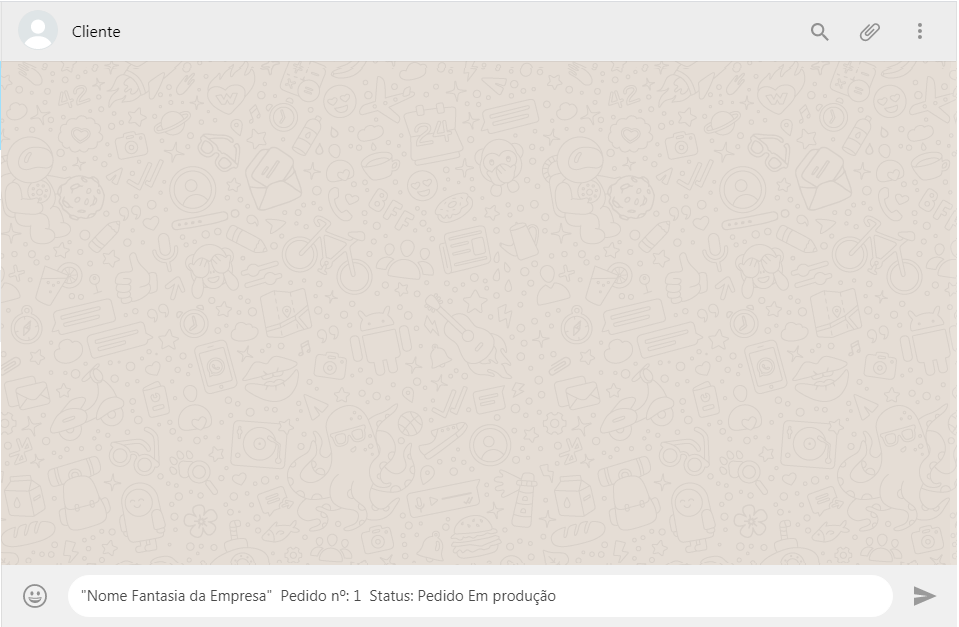
OBS: o número de telefone informado deve possuir uma conta no WhatsApp; caso contrário, a mensagem não será entregue.

Menu Entrega
Importante! Para que os entregadores constem neste menu, é necessário cadastrá-los. Após lançar o pedido, realize o controle das entregas clicando no botão de entregas.

Serão apresentados na tela os entregadores.

É possível atribuir o pedido ao entregador por essa tela: clique com o botão direito sobre ele e em seguida Abrir Pedidos.

Os pedidos carregam na tela; clique com o botão direito no pedido desejado e em seguida em Abrir Pedido.
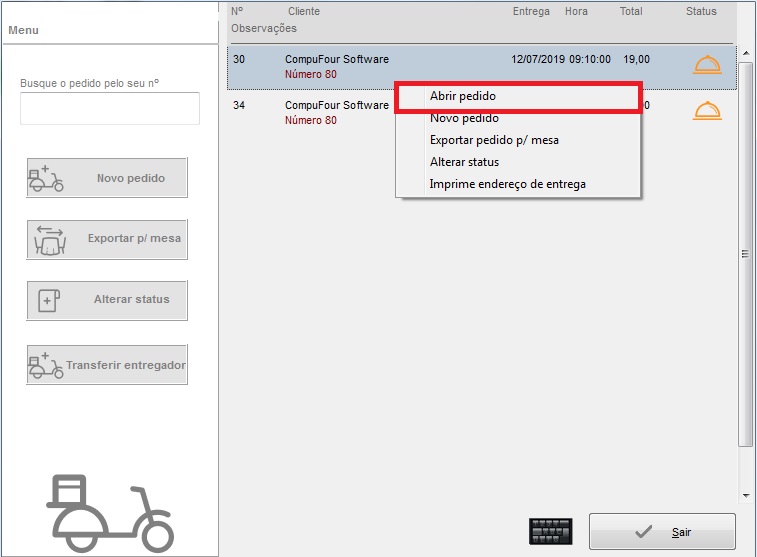
Depois escolha o entregador ao lado direito da tela.

Ao adicionar o status Entregando, o ícone do entregador fica na cor laranja. Quando um entregador estiver ausente, clique com o botão direito e em Entregador Ausente; para desfazer, use Entregador Presente.

Legenda de cores dos entregadores
 Entregador livre.
 Entregador efetuando alguma entrega.
 Entregador ausente.
Para abrir um pedido pelo menu de entrega, clique no botão de abrir pedido.

Será possível lançar o pedido e, ao lado do campo de entregador, efetuar o cadastro do mesmo, caso ainda não tenha sido feito.

Precisa de ajuda com o menu Pedidos e Entregas do Cheff? Fale com o suporte da Renovação Clipp Store pelo WhatsApp 6499416254 — equipe especializada, com acesso remoto quando necessário.
Perguntas Frequentes sobre Como usar o menu Pedidos e Entregas no ClippMEI (Cheff)?
Como cadastrar um pedido no Cheff?
No menu Pedidos, use a abertura rápida, lance os itens pelos favoritos ou manualmente, informe cliente e status e grave o pedido.
Quais são os status de um pedido no Cheff?
Aberto, Em produção, Produzido, Entregando, Finalizado e Cancelado. Para atribuir ao entregador, selecione Entregando.
É possível avisar o cliente por WhatsApp sobre o status?
Sim. Ative em Configurações > Config. Whatsapp; ao alterar o status é possível enviar SMS ou abrir o WhatsApp Web para enviar a mensagem.
O que é o recurso Bina?
Ele localiza rapidamente um pedido já lançado a partir do número de telefone informado no cadastro do cliente.
Preciso de ajuda para configurar pedidos e entregas, quem procuro?
Fale com a Renovação Clipp Store pelo WhatsApp 6499416254: equipe especializada ajuda na configuração, com acesso remoto quando necessário.