
Controle o estoque por locais no ClippPRO cadastrando locais e vinculando aos itens
Controle por locais - ClippPRO
Com o controle por locais você tem uma melhor administração da sua empresa, identificando em quais locais os itens do estoque estão. Essa função é muito utilizada quando a empresa tem loja física e depósito.
Cadastro
Para cadastrar os locais, acesse o módulo de estoque.

Em seguida, acesse o menu Arquivo - Locais.
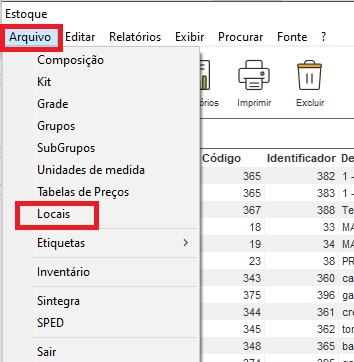
Clique no botão Incluir.
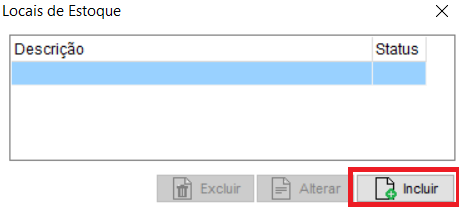
Digite a descrição do local desejado e clique em OK para gravar. É possível incluir quantos locais desejar.

Após cadastrar o local, vincule-o ao item: abra o cadastro do item, marque a opção Utiliza estoque por Locais na Entrada/Saída e clique no botão Incluir.
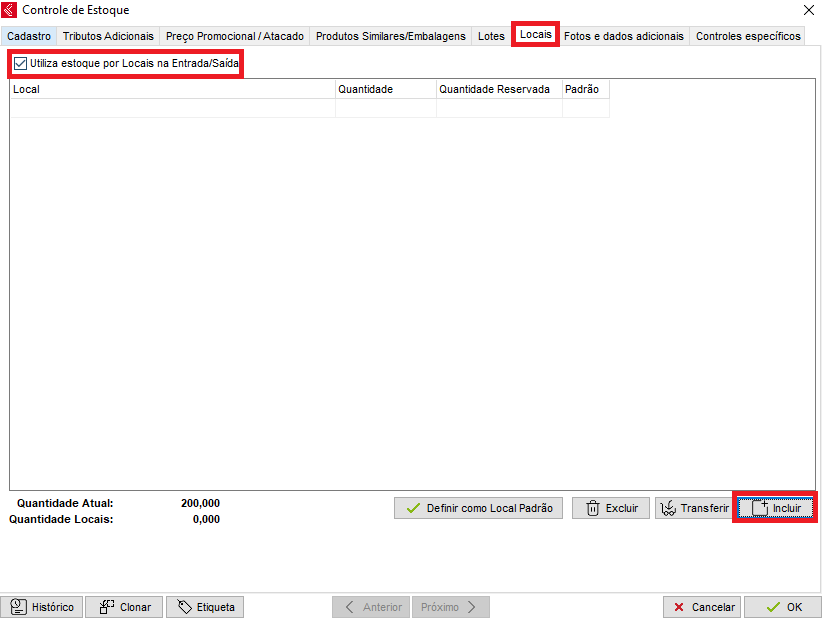
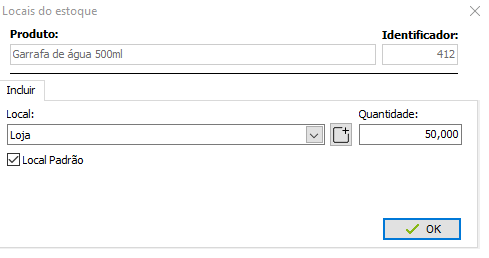
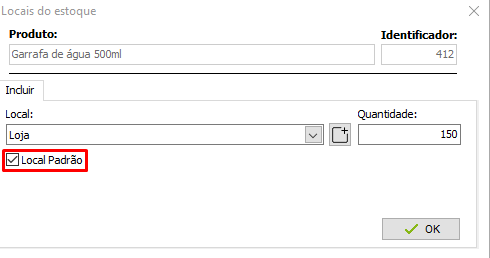
Defina o local, a quantidade existente nesse local e se é o local padrão da mercadoria.
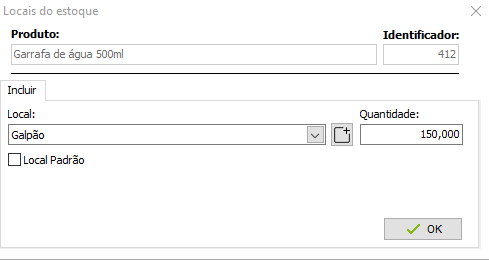
Em seguida, inclua o local onde o restante da mercadoria se encontra.
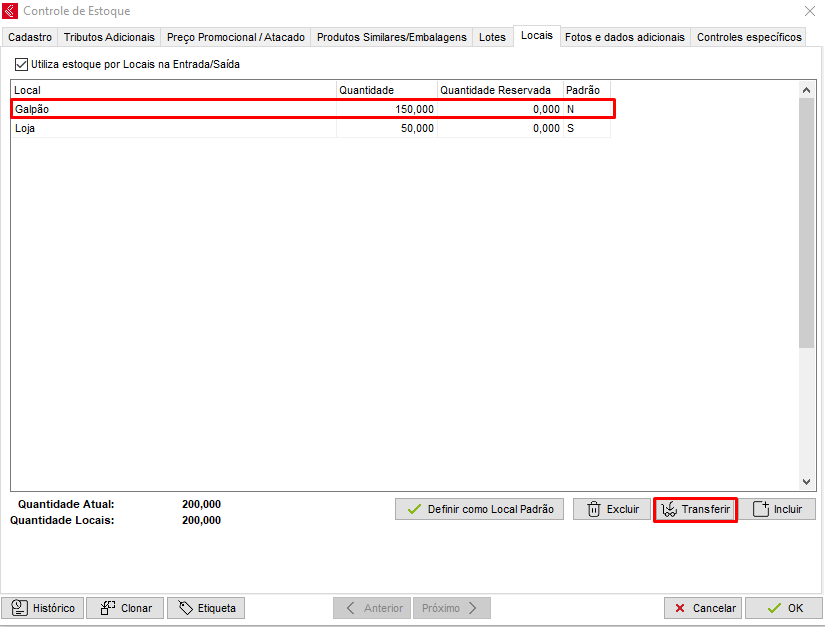
É possível transferir a mercadoria de um local para outro: clique sobre a mercadoria e clique no botão Transferir.
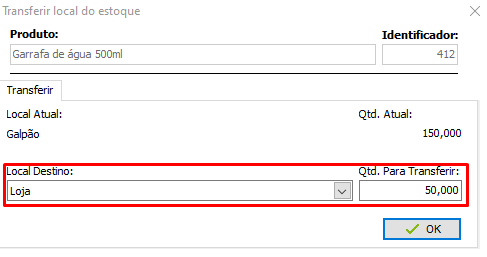
Defina o local de destino e a quantidade a transferir.
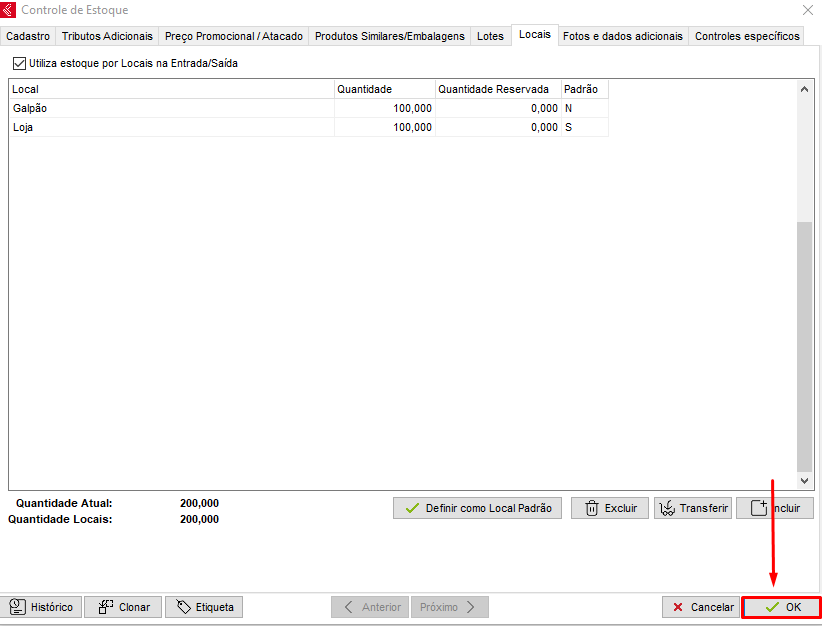
Após concluir o cadastro, na tela geral, lembre-se de clicar em OK.
Nota de Venda
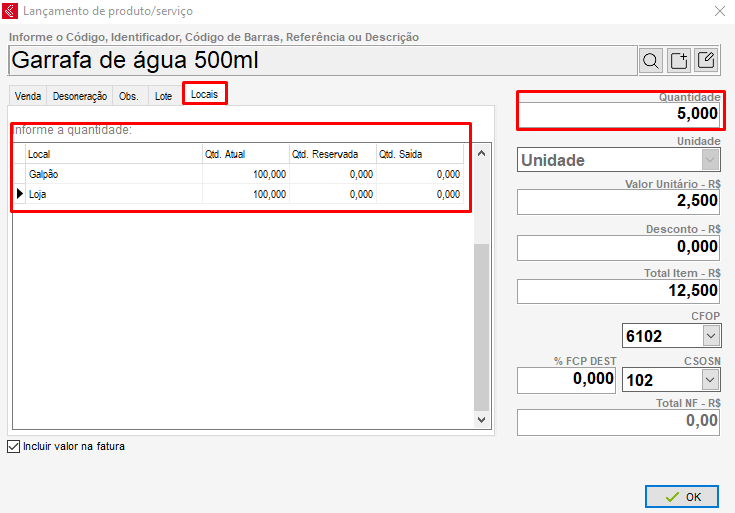
Na nota de venda, ao adicionar o item, clique na aba Locais e adicione a quantidade de saída no local desejado. Ao finalizar e transmitir a nota, a quantidade será removida do local em questão.
NFC-e / Gerencial
Na NFC-e, o sistema sempre buscará a quantidade definida no Local Padrão.
Nota de Compra
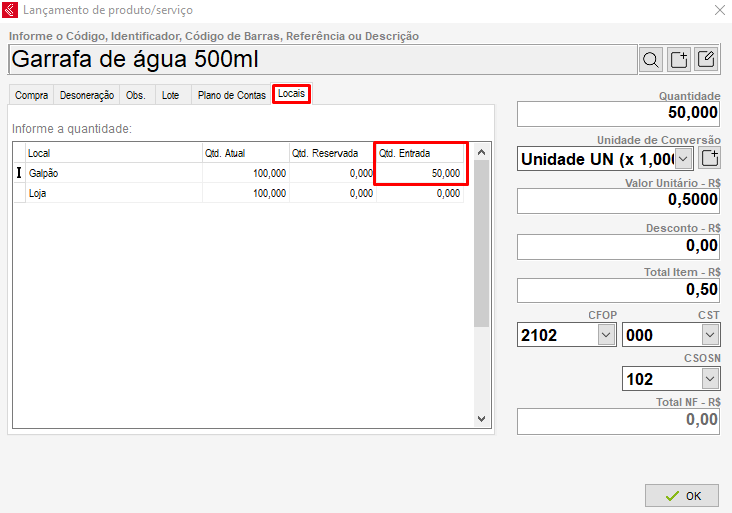
Na nota de compra, basta adicionar o item com a quantidade que deseja alimentar no local em questão.
DAVs
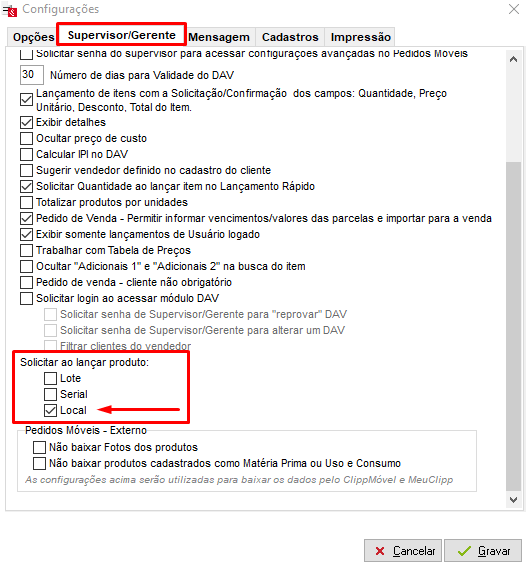
Nos DAVs, acesse Configurações e, na aba Supervisor/Gerente, marque a opção Local.
No lançamento do item, clique no campo quantidade saída referente ao item e adicione a quantidade desejada.
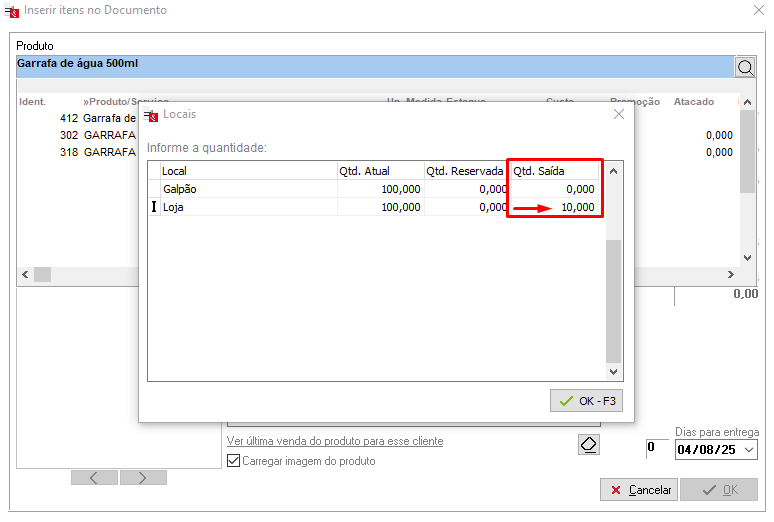
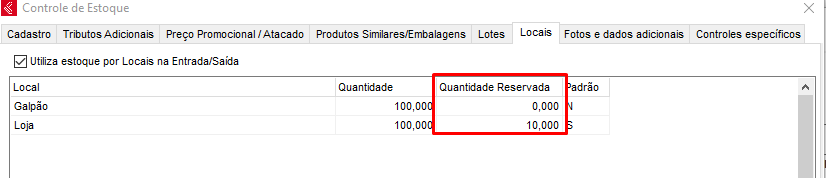
Caso defina a situação do DAV como reservado, o sistema reservará a quantidade no local em questão.
Precisa de ajuda com o controle de estoque por locais no ClippPRO? Fale com o suporte da Renovação Clipp Store pelo WhatsApp 6499416254 — equipe especializada, com acesso remoto quando necessário.
Perguntas Frequentes sobre Como controlar o estoque por locais no ClippPRO?
Para que serve o controle por locais no ClippPRO?
Permite identificar em quais locais os itens do estoque estão, sendo muito útil para empresas com loja física e depósito.
Como cadastrar e vincular um local a um item?
Em Arquivo - Locais, clique em Incluir e cadastre o local; depois, no cadastro do item, marque Utiliza estoque por Locais na Entrada/Saída e inclua os locais.
Como transferir mercadoria entre locais?
No cadastro do item, clique sobre a mercadoria, use o botão Transferir e defina o local de destino e a quantidade.
Qual local a NFC-e utiliza no controle por locais?
A NFC-e sempre busca a quantidade definida no Local Padrão da mercadoria.
Preciso de ajuda com o controle por locais no ClippPRO. Como falo com o suporte?
Fale com a Renovação Clipp Store pelo WhatsApp 6499416254: equipe especializada auxilia no cadastro de locais e no controle de estoque, com acesso remoto quando necessário.