
Cadastre preço promocional, de atacado e de varejo no cadastro do produto do Clipp Store
O Clipp Store permite cadastrar produtos com três tabelas de preço: Preço em R$, Preço de Atacado e Preço Promocional. Essa configuração é feita no próprio item.
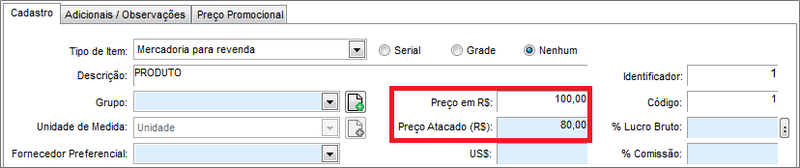
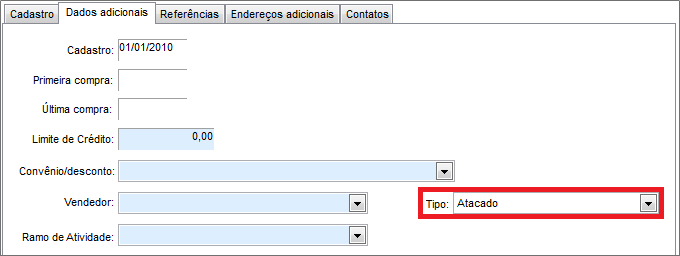
O campo Preço em R$ é o preço normal do item, considerado Varejo. O Preço Atacado (R$) pode ser usado para venda com valor diferenciado a determinados clientes; para isso, nos Dados Adicionais do Cliente deve ser selecionado o tipo Atacado. Por padrão, todos os clientes são atribuídos como Varejo, usando o Preço em R$.
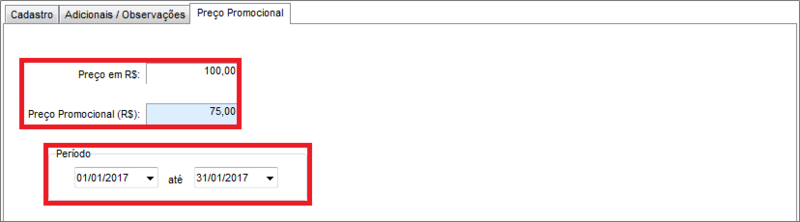
Também é possível informar um Preço Promocional indicando o período da promoção. Após o término do período, prevalece o Preço em R$ e, se o cliente for configurado como Atacado, o Preço de Atacado.
Dica: é possível definir o Preço Promocional para todos os produtos ou apenas para um grupo específico de uma só vez por meio da ferramenta de Replicar Alterações.
Exemplo de utilização do Preço Atacado (R$)
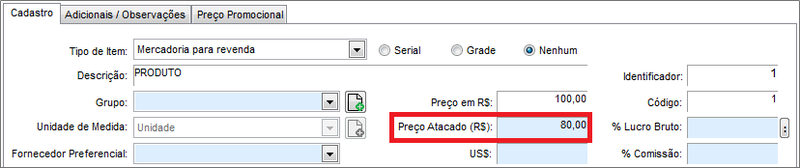
Primeiro cadastramos o Preço Atacado do produto.
Em seguida, definimos o tipo do Cliente como Atacado. Ao lançar o item para esse cliente, o preço de atacado é concedido automaticamente.
Pedido de Venda / Orçamento / Ordem de Serviço

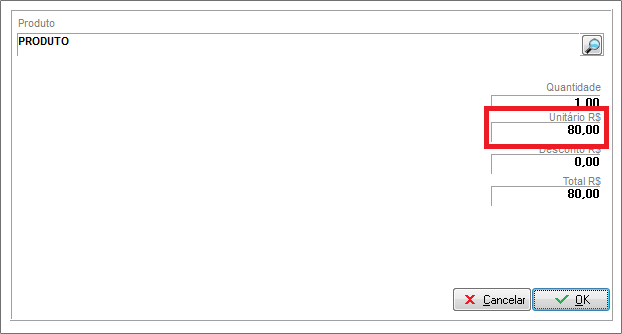
Obs: nos DAV's, quando o estado for PAF-ECF, o sistema atribui a diferença entre o preço normal e o de atacado no campo desconto; quando não for PAF-ECF, atribui o valor de atacado como o próprio valor unitário do item, sendo desnecessário informar desconto.
Nota de Venda

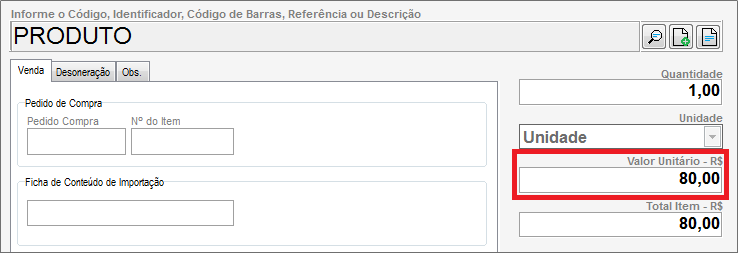
Obs: na NFC-e e no Cupom Fiscal o preço de atacado não é considerado, pois o cliente não é informado na abertura da venda, impossibilitando identificar se é do atacado. A finalidade da NFC-e e do Cupom é o consumidor final (varejo). Ainda assim, para emitir Cupom Fiscal ou NFC-e com preço de atacado, é possível lançar um DAV e importá-lo para o Cupom Fiscal ou para a NFC-e.
Exemplo de utilização do Preço Promocional (R$)
Primeiro cadastramos o Preço Promocional do produto.
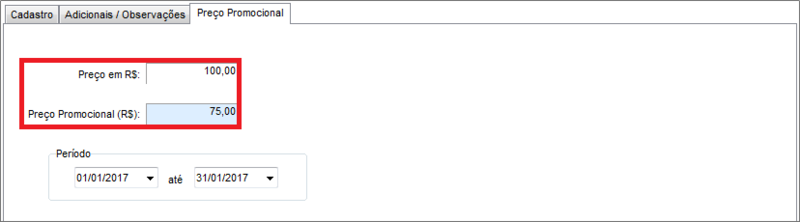
Obs: mesmo que o cliente seja do tipo Atacado, prevalece o preço promocional. Ao lançar o item em um documento, o preço promocional é atribuído automaticamente.
Cupom Fiscal
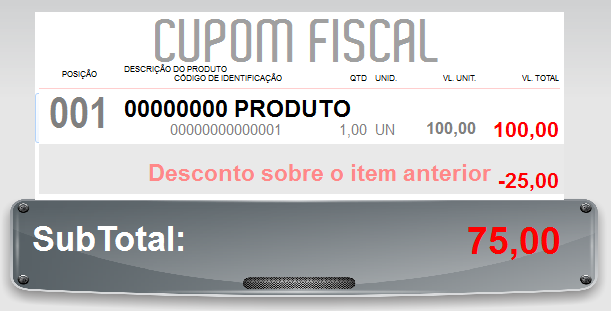
No Cupom Fiscal o preço promocional é aplicado como desconto.
Nota de Venda (NFe) e NFC-e
Na Nota de Venda (NFe) e na NFC-e, o valor unitário do item já é lançado conforme o preço promocional.
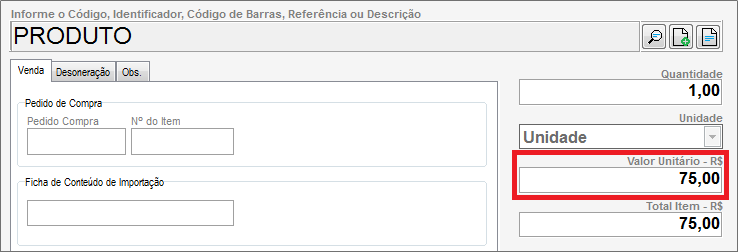
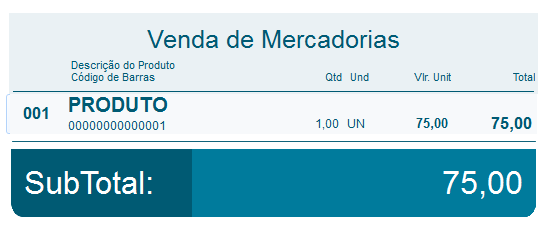
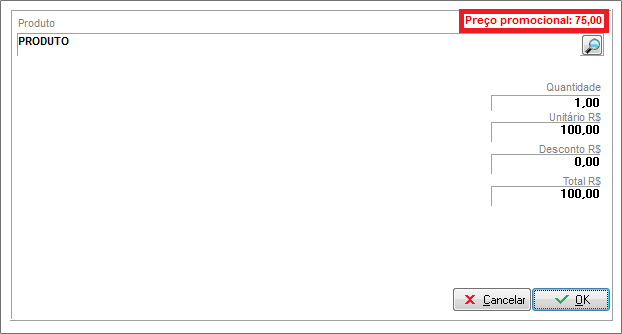
Pedido de Venda / Orçamento / Ordem de Serviço
Nos DAV's o preço promocional é exibido em vermelho apenas para informar ao usuário que deve lançar o desconto manualmente.
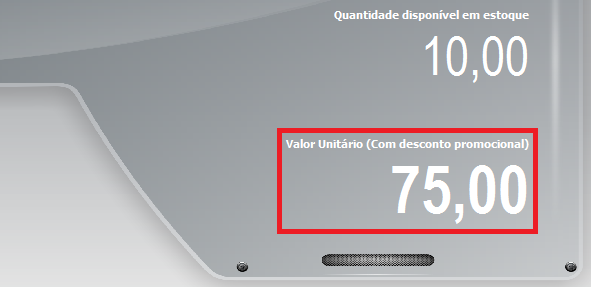
Terminal de Consulta de Preços
O preço promocional também é exibido no Terminal de Consulta de Preços.
Precisa de ajuda com preço promocional, de atacado ou de varejo? Fale com o suporte da Renovação Clipp Store pelo WhatsApp 6499416254 — equipe especializada, com acesso remoto quando necessário.
Perguntas Frequentes sobre Como cadastrar preço promocional, de atacado e de varejo no Clipp Store?
Quantas tabelas de preço o Clipp Store permite por produto?
São três tabelas: Preço em R$ (varejo), Preço de Atacado e Preço Promocional, todas cadastradas no próprio item.
Como o cliente passa a receber o preço de atacado?
Nos Dados Adicionais do Cliente, selecione o tipo Atacado; ao lançar o item para ele, o preço de atacado é aplicado automaticamente.
O preço de atacado vale na NFC-e e no Cupom Fiscal?
Não, porque o cliente não é informado na abertura da venda. Para usar preço de atacado, lance um DAV e importe-o para a NFC-e ou Cupom Fiscal.
Se o cliente for atacado e houver promoção, qual preço prevalece?
Prevalece o preço promocional; após o término do período da promoção, volta a valer o Preço em R$ ou o de Atacado, conforme o tipo do cliente.
Como falar com o suporte sobre tabelas de preço?
Fale com a Renovação Clipp Store pelo WhatsApp 6499416254: equipe especializada em preços de atacado, varejo e promoção, com acesso remoto quando necessário.