
Conheça os relatórios financeiros de Movimento Diário do ClippPro e o que cada um apresenta
No ClippPro, os relatórios financeiros de Movimento Diário reúnem balancetes, contas a receber e pagar, movimentos diários e resultados. Acesse por Financeiro - Movimento Diário.
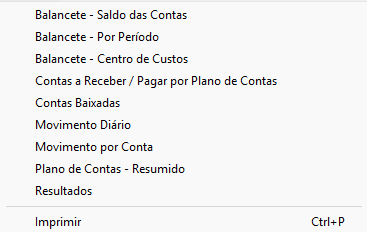
Balancete - Saldo das Contas: mostra o saldo de cada conta com totalizador referente a todas as movimentações do sistema.
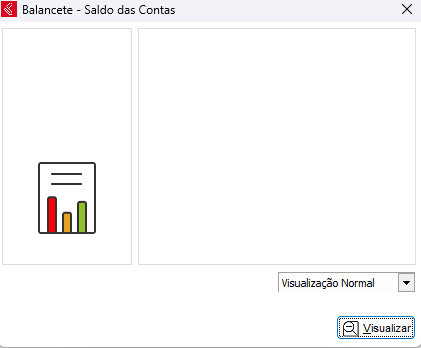
Balancete - Por Período: mostra o saldo de cada conta com totalizador referente ao período informado.
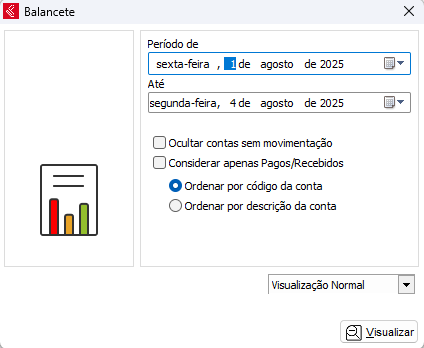
- Ocultar contas sem movimentação: exibe apenas os planos de conta que foram utilizados.
- Considerar apenas Pagos/Recebidos: se o plano de contas foi usado mas o documento não foi finalizado, não constará no relatório.
- Ordenar: apresenta em ordem do primeiro ao último conforme a opção marcada.
Balancete - Centro de Custos: considera os Centros de custos cadastrados na aba Cadastro, depois de terem um plano de contas vinculado; ao realizar uma nota de COMPRA é possível selecionar o Centro de Custos.
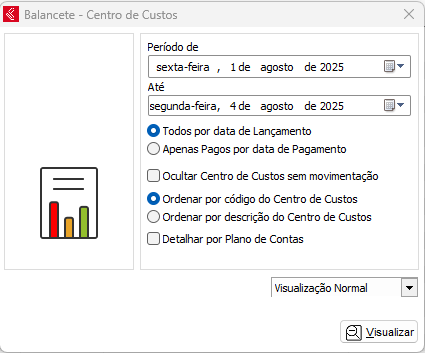
- Todos por data de Lançamento: exibe todos os lançamentos do período, independentemente do pagamento.
- Apenas Pagos por data de Pagamento: exibe somente os lançamentos já pagos, usando a data de pagamento como filtro.
- Ocultar Centro de Custos sem movimentação: esconde centros de custos sem lançamentos no período.
- Ordenar: apresenta do primeiro ao último conforme a opção marcada.
- Detalhar por Plano de Contas: mostra, dentro de cada centro de custo, os planos de contas utilizados e os valores por plano.
Contas a Receber / Pagar por Plano de Contas: apresenta as contas recebidas e pagas no período, com totalizador em Recebidas e Pagas; ao final, o Saldo é apresentado como Recebidas - Pagas = Saldo.
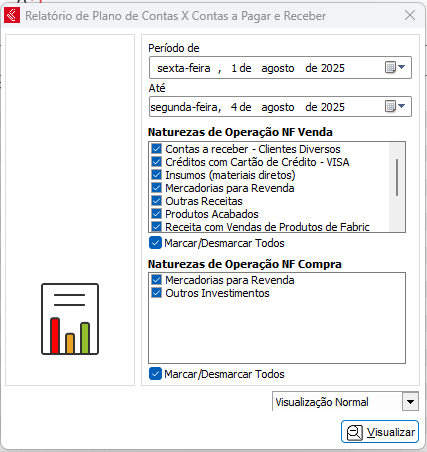
Contas Baixadas: exibe apenas contas baixadas, com plano de contas de baixa e valor da conta.
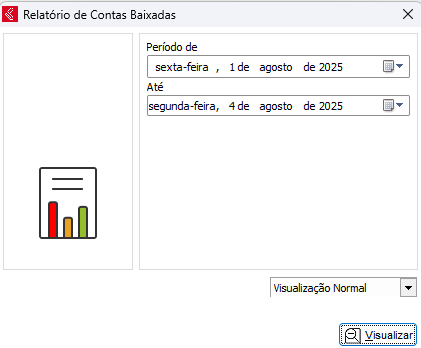
Movimento Diário: mostra todos os movimentos efetuados no sistema no período informado.
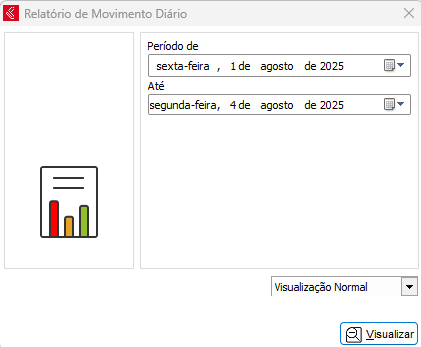
Movimento Diário por Conta: apresenta data, código, plano de contas e valores de receitas, despesas, saldo e total da conta.
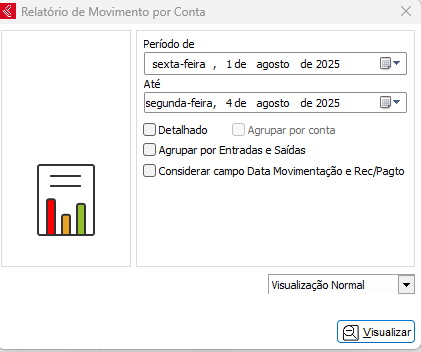
- Detalhado: além dos dados acima, exibe o Histórico de cada conta.
- Agrupar por conta: separa cada conta por plano de contas com totalizador de todos os valores.
- Agrupar por Entradas e Saídas: diferencia o plano de contas em entradas e saídas, somando e apresentando apenas os valores dos planos de contas.
- Considerar campo Data Movimentação e Rec/Pagto: calcula os valores da aba 'Plano de Contas - Caixa e Bancos' pela data de pagamento/recebimento; caso contrário, considera a data de criação da conta.
Plano de Contas – Resumido: mostra informações de plano de contas de forma resumida, indicando se foi entrada ou saída com o valor de cada plano, totalizando ao final e considerando também contas a receber e a pagar. O saldo é apresentado como Receitas - Despesas = Saldo.
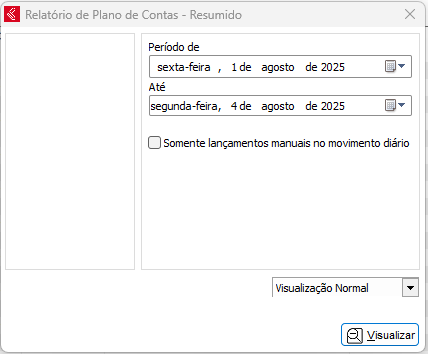
- Somente lançamentos manuais no movimento diário: apresenta apenas lançamentos manuais.
Resultados: gera os resultados selecionados dentro do período informado. Caso o período inclua datas futuras, os dados são sugeridos com base nas contas vencidas e a vencer, distribuídos por mês com totalizador ao final de cada mês.
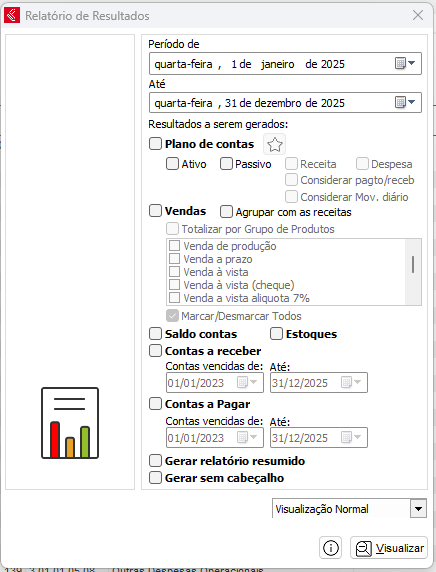
- Plano de Contas: gera totalizadores mês a mês de cada plano de contas, separando por descrição — com filtros Ativo, Passivo, Receita e Despesa.
- Vendas: gera um total das vendas referente a cada Natureza (CFOP) selecionado; permite Agrupar com as receitas e Totalizar por Grupo de Produtos.
- Saldo das Contas: gera o saldo de todos os meses de cada conta bancária.
- Estoque: totaliza o estoque durante o ano.
- Contas a Receber/Contas a pagar: gera os dados de contas a receber/pagar e vencidas, sem apresentar as já recebidas/pagas.
- Gerar relatório resumido: apresenta apenas os valores totais, sem o totalizador detalhado.
- Gerar sem cabeçalho: não exibe os dados da empresa nem data e horário de geração.
Imprimir (CTRL+P): gera em HTML os dados filtrados na tela.
Precisa de ajuda com os relatórios financeiros do ClippPro? Fale com o suporte da Renovação Clipp Store pelo WhatsApp 6499416254 — equipe especializada, com acesso remoto quando necessário.
Perguntas Frequentes sobre Quais são os relatórios financeiros de Movimento Diário do ClippPro?
Onde acesso os relatórios de Movimento Diário no ClippPro?
Acesse o menu Financeiro - Movimento Diário. Ali estão os balancetes, contas a receber e pagar, movimentos diários e resultados.
Qual a diferença entre Balancete por Saldo das Contas e por Período?
O Balancete Saldo das Contas mostra o saldo de cada conta com totalizador de todas as movimentações; o Balancete Por Período limita o totalizador ao período informado.
O que a opção Ocultar contas sem movimentação faz?
Como há diversos planos de conta que normalmente não são usados, ao marcá-la o relatório exibe apenas os planos de conta efetivamente utilizados.
O relatório Resultados considera datas futuras?
Sim. Quando o período inclui datas futuras, os dados são sugeridos com base nas contas vencidas e a vencer, distribuídos por mês com totalizador ao final de cada mês.
Onde consigo ajuda com os relatórios do ClippPro?
Fale com a Renovação Clipp Store pelo WhatsApp 6499416254: equipe especializada em ClippPro, com acesso remoto quando necessário.