
Cadastre clientes no ClippFácil preenchendo as abas Cadastro, Dados Adicionais, Endereços, Contatos, Movimentações e Referências
Neste artigo detalhamos os procedimentos para cadastro de clientes no ClippFácil. Na tela inicial, clique em Cadastros - Clientes.

Em seguida, clique no botão de novo cadastro  .
.
Aba Cadastro
Na aba Cadastro ficam os dados iniciais do cliente.

- Nome: nome da empresa ou do cliente.
- E-mail: e-mail de contato do cliente.
- Fones: no tipo, informe se o telefone é Principal, financeiro ou adicional; no campo Telefone, preencha o número.
ATENÇÃO! Caso o cliente seja CNPJ com Inscrição Estadual, antes de preencher a Inscrição Estadual, vá à aba ENDEREÇO e preencha o endereço do cliente. Após preencher o CPF, ao clicar no botão de busca  o cadastro completo é localizado para preenchimento.
É possível cadastrar vários e-mails e telefones clicando no botão de adicionar  . Ativando a opção Exterior, o campo do documento do cliente do exterior é habilitado. Caso o cliente seja produtor rural, ative a opção correspondente.
Aba Dados Adicionais

- Cadastro: considera sempre a data atual.
- Ramo de Atividade: preencha com o ramo em que o cliente trabalha.
- Pessoa Física: ao marcar, preencha data de nascimento, número do RG e renda.
- Pessoa Jurídica: ao marcar, preencha nome fantasia, sócio gerente, se é contribuinte, não contribuinte ou isento, e as inscrições estadual e municipal.
Aba Endereços
Aqui você informa os dados de endereço do cliente.

Aba Contatos
Nesta aba é possível registrar contatos a serem realizados com o cliente.

- Data e Hora: quando o contato será feito.
- Pessoa: nome da pessoa a ser contatada.
- Assunto, Forma e Status: assunto a tratar, a forma (e-mail, telefone, etc.) e o status (agendado ou feito).
- Observações: demais observações do contato.
Aba Movimentações
Aqui você estipula o limite de crédito do cliente.

- Limite de crédito: limite (em R$) para vendas a prazo; ele alimenta o Saldo disponível e exibe a primeira e a última venda e a média de atraso nos pagamentos.
ATENÇÃO! Se não for trabalhar com limite de crédito, deixe o campo em branco; colocar o valor 0,00 caracteriza limite de crédito e barrará sua venda.
Aba Referências
Aqui você cadastra os nomes das referências do cliente. Além do cadastro normal, é possível ativar ou inativar o cliente pelo botão  , e transformar um cliente em fornecedor pela função
  . Após concluir, clique no botão de salvar
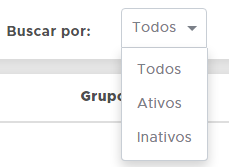
  . Também é possível exibir apenas os clientes ativos ou inativos.
Precisa de ajuda com o cadastro de clientes no ClippFácil? Fale com o suporte da Renovação Clipp Store pelo WhatsApp 6499416254 — equipe especializada, com acesso remoto quando necessário.
Perguntas Frequentes sobre Como cadastrar clientes no ClippFácil?
Onde cadastro clientes no ClippFácil?
Na tela inicial, clique em Cadastros - Clientes e depois no botão de novo cadastro para abrir as abas de preenchimento.
Preciso preencher o endereço antes da Inscrição Estadual?
Sim; para cliente CNPJ com Inscrição Estadual, preencha primeiro o endereço na aba Endereços antes de informar a Inscrição Estadual.
Como definir limite de crédito do cliente?
Na aba Movimentações informe o limite em R$; se não usar limite, deixe o campo em branco, pois 0,00 caracteriza limite e barra a venda.
Posso transformar um cliente em fornecedor?
Sim; na aba Referências existe a função para transformar o cliente em fornecedor, além de ativar ou inativar o cadastro.
Como obter ajuda com o cadastro de clientes?
Fale com a Renovação Clipp Store pelo WhatsApp 6499416254: equipe especializada orienta no preenchimento das abas do cadastro, com acesso remoto quando necessário.