
Acesse os eventos de auditoria no Clipp para acompanhar as alterações feitas pelos usuários
O que é?
Os eventos de auditoria têm como finalidade demonstrar de forma clara cada alteração que o sistema sofreu por parte dos usuários. Essa seção é acessada exclusivamente pelo Supervisor para ter controle do que os demais usuários manipularam no sistema, apresentando em que horário ocorreu a alteração/situação, podendo ser filtrada por um intervalo de datas e exportada facilmente para HTML.
Importante: é necessário primeiro ter os usuários cadastrados.
Procedimento
Para acessar os eventos de auditoria é necessário ter a senha do Supervisor, ou que o funcionário esteja cadastrado como Gerente, já que esse módulo é de acesso exclusivo.
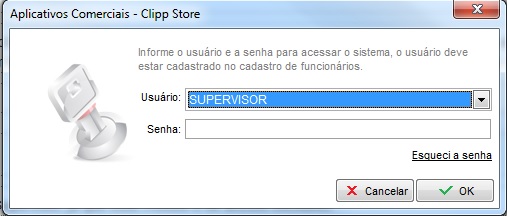
Acesse o sistema e insira a senha do Supervisor ou do Gerente.
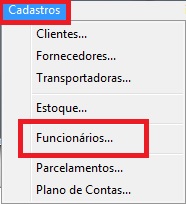
Após abrir o sistema, clique em Cadastros e em seguida em Funcionários.
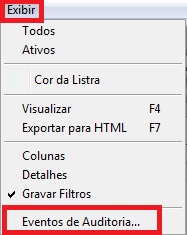
Na tela com os usuários cadastrados, clique em Exibir - Eventos de auditoria.
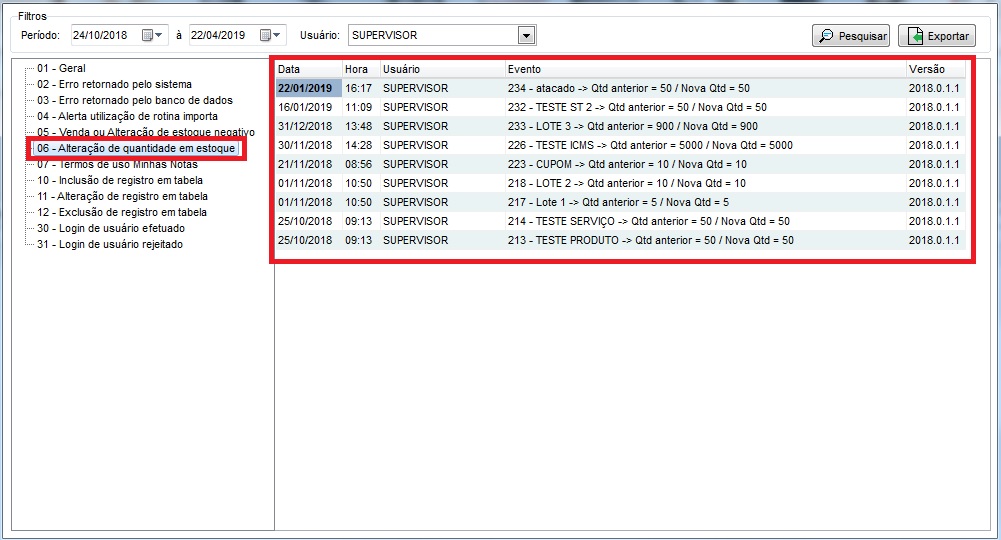
Abrirá a visualização de eventos de auditoria do sistema, demonstrando o que ocorreu, separado por usuário.

Ao lado esquerdo da tela é apresentada a lista do que é auditado.
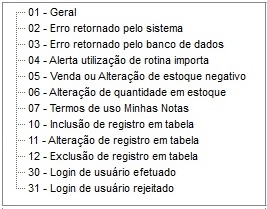
Ao clicar sobre cada evento, é apresentada ao lado direito a alteração (caso houver).
Filtrando por data, usuário e exportando os dados
É possível filtrar por data e usuário: defina a data e o usuário no início da tela. No exemplo, gera-se uma auditoria do mês 03 do usuário SUPERVISOR.

Após inserir o filtro, clique no botão de gerar.

Para exportar os dados em HTML, basta clicar no botão de exportação.

Precisa de ajuda com os eventos de auditoria? Fale com o suporte da Renovação Clipp Store pelo WhatsApp 6499416254 — equipe especializada, com acesso remoto quando necessário.
Perguntas Frequentes sobre O que são e como acessar os eventos de auditoria no Clipp?
Para que servem os eventos de auditoria no Clipp?
Servem para demonstrar cada alteração feita pelos usuários no sistema, com o horário em que ocorreu, permitindo ao Supervisor controlar o que foi manipulado.
Quem pode acessar os eventos de auditoria?
O acesso é exclusivo, exigindo a senha do Supervisor ou que o funcionário esteja cadastrado como Gerente.
Como abrir a tela de eventos de auditoria?
Após inserir a senha, vá em Cadastros > Funcionários e clique em Exibir - Eventos de auditoria.
É possível filtrar e exportar os eventos de auditoria?
Sim. É possível filtrar por intervalo de datas e por usuário, além de exportar os dados em HTML.
Preciso de ajuda com os eventos de auditoria, o que faço?
Fale com a Renovação Clipp Store pelo WhatsApp 6499416254: equipe especializada orienta o acesso, os filtros e a exportação, com acesso remoto quando necessário.