
Controle pedidos e entregas no ClippCheff cadastrando o pedido, definindo o status e gerenciando os entregadores
No ClippCheff é possível realizar pedidos e acompanhar suas entregas, ideal para quando o cliente entra em contato solicitando um pedido. Assim, você tem um controle maior dos status das entregas.

Cadastrando o pedido
Antes de lançar a entrega do pedido é necessário cadastrá-lo. Para cadastrar, clique no menu Pedidos.

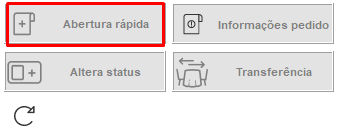
À direita da tela existe a opção Abertura rápida, responsável por abrir o pedido; clique nela.
Lance os itens no pedido pelos favoritos ou de forma manual.

Ao clicar com o botão direito do mouse sobre o item, é possível escolher as opções abaixo.
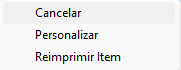
- Cancelar: cancela o item lançado no pedido;
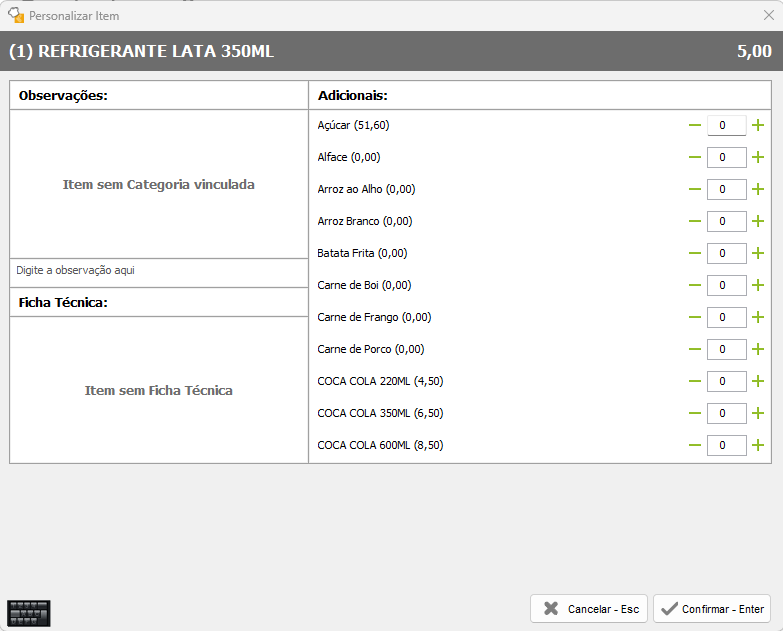
- Personalizar: permite lançar adicionais ao pedido;
- Reimprimir item: gera a impressão de um item já impresso anteriormente.
À direita da tela estão os campos do pedido.
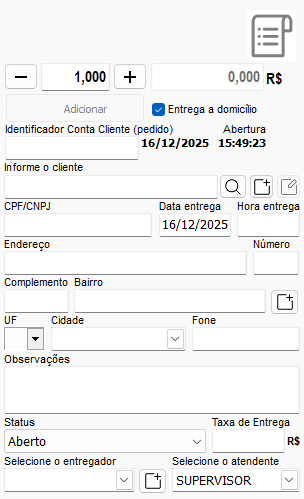
- Identificador do Pedido: um identificador para controle interno da empresa.
- Informe o Cliente: lance o cliente que efetuou o pedido.
- CPF/CNPJ: pode informar o CPF do cliente, que sairá impresso e não precisa estar cadastrado no Clipp.
- Observações: inclua observações no pedido.
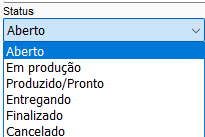
- Status: selecione o status do pedido conforme a situação.
- Taxa de Entrega: defina o valor do serviço de entrega.
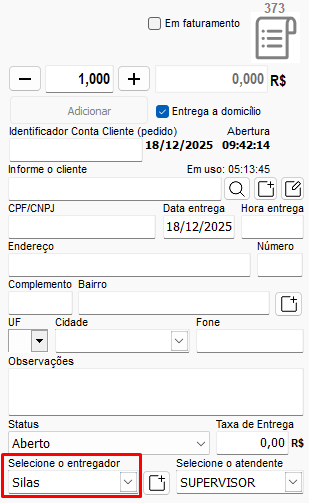
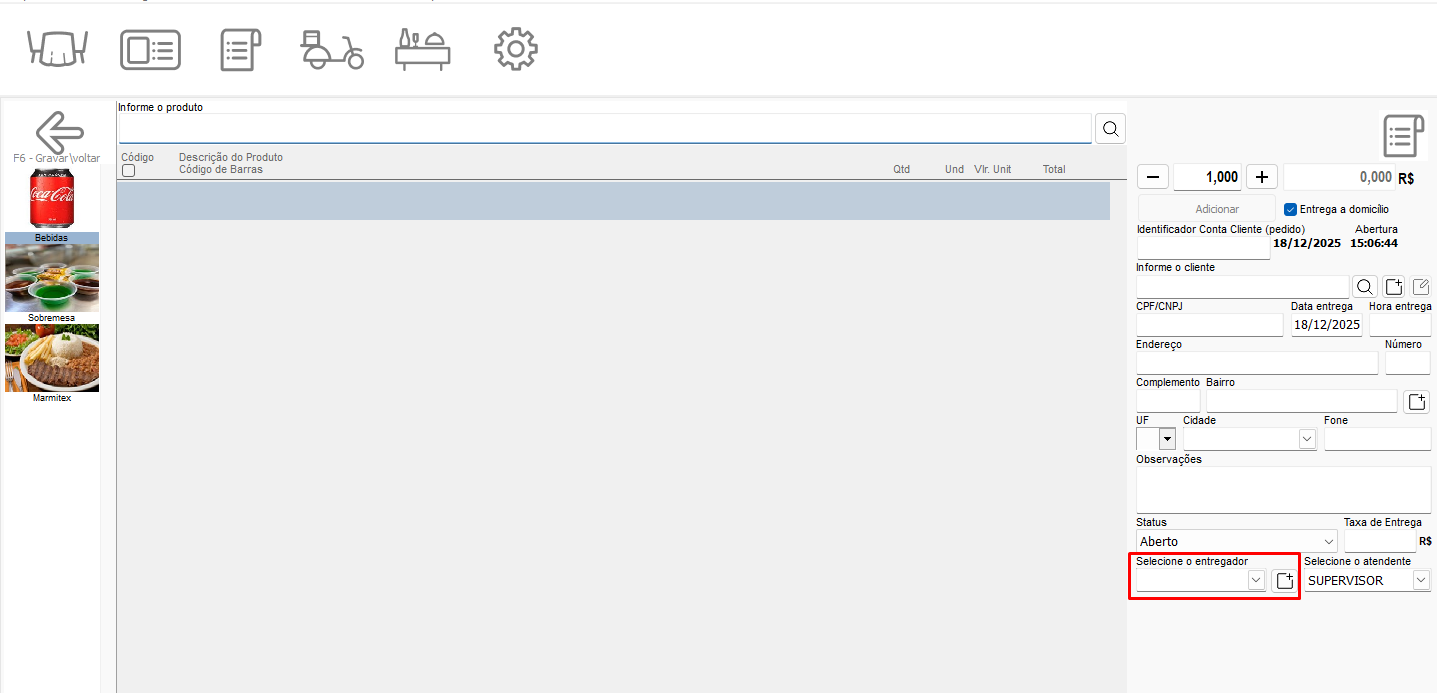
- Selecione o Entregador: defina quem levará o pedido; o entregador deve estar cadastrado como tal no Clipp.
- Selecione o atendente: informe quem está manipulando o pedido.
Para configurar os bairros para delivery, consulte o artigo específico de configuração de bairros.
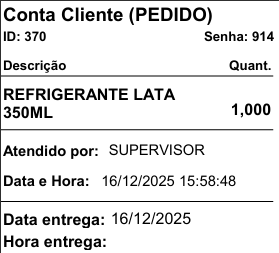
Após lançar o pedido, clique no botão de gravar/imprimir; ele será impresso conforme o exemplo abaixo.

Bina
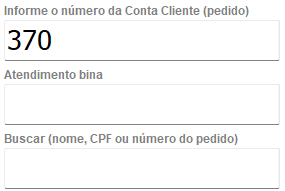
O recurso Bina serve para localizar pedidos já lançados. Ao informar o número do telefone do cliente (que deve constar no cadastro do cliente), o sistema abre rapidamente na tela o pedido correspondente.
Status do pedido
Após gravar o pedido, é possível alterar o status. Clique com o botão direito sobre o pedido e em seguida em Alterar Status.
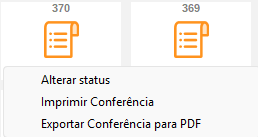
Será aberta a tela para escolher o status.
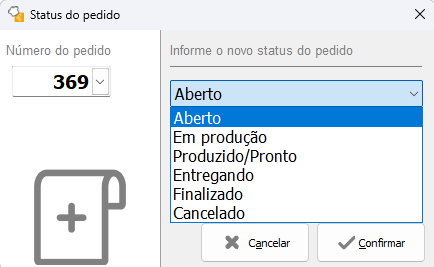
- Aberto: pedido ainda em aberto, podendo ser manipulado.
- Em produção: pedido enviado para a cozinha e sendo feito.
- Produzido: pedido já feito.
- Entregando: pedido saiu para entrega.
- Finalizado: entregador efetuou a entrega.
- Cancelado: pedido cancelado.
Atenção! Ao definir o status do pedido como Cancelado, ele será removido em 2 horas. Para atribuir o pedido ao entregador é necessário selecionar a opção Entregando.
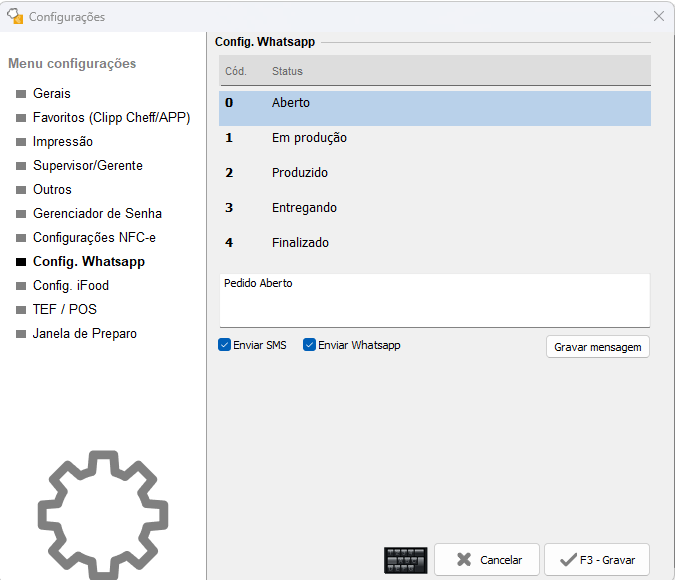
Atrelado à alteração do status, é possível informar o cliente por WhatsApp ou SMS. Para isso, primeiro ative o recurso em Menu Configurações > Config. WhatsApp, onde é possível editar uma mensagem padrão para cada status.
Após a configuração, ao alterar o status será exibida uma tela com o texto a enviar e um campo para o telefone (preenchido se estiver no cadastro do cliente).
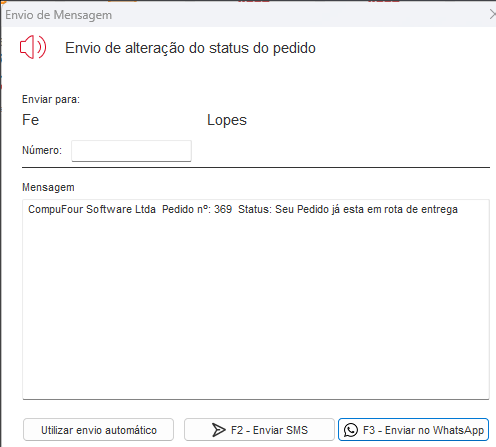
Ao escolher Enviar SMS, uma mensagem de texto é disparada; é necessário ter saldo de SMS disponível e o envio configurado no Clipp Store. Ao escolher Enviar no WhatsApp, abre-se uma janela no navegador com o QR Code do WhatsApp Web para escanear.

Após escanear o QR Code, a conversa é iniciada com o número informado, já trazendo o texto cadastrado.
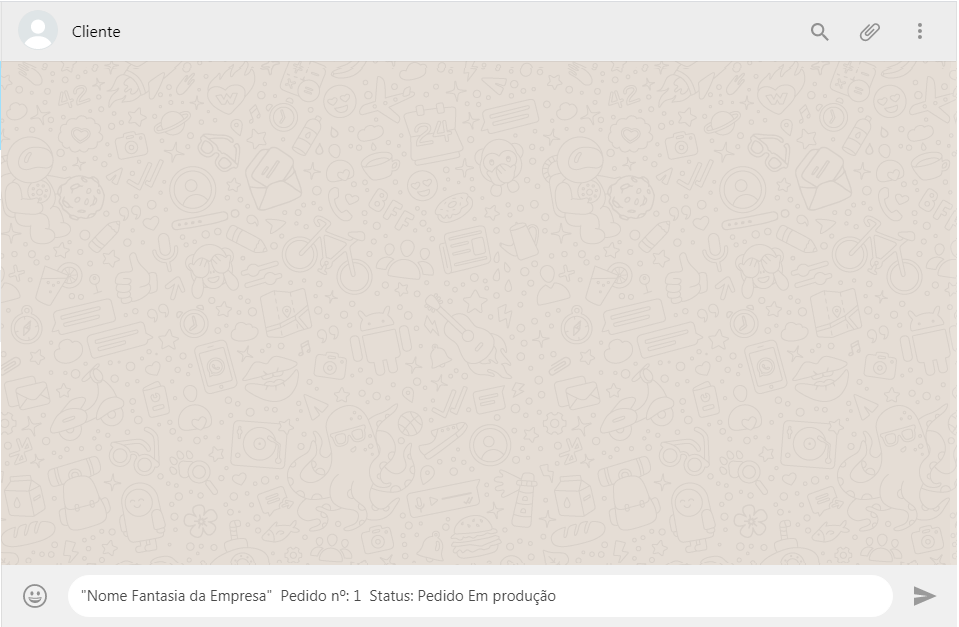
Observação: o número informado deve possuir conta no WhatsApp, caso contrário a mensagem não será entregue.
Menu Entrega

Para que os entregadores constem nesse menu, é necessário cadastrá-los. Após lançar o pedido, é possível realizar o controle das entregas clicando no botão de entregas.

Serão apresentados na tela os entregadores.
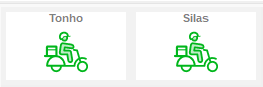
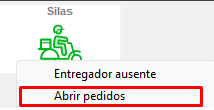
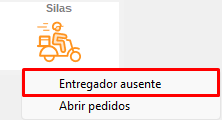
É possível atribuir o pedido ao entregador por essa tela: clique com o botão direito sobre ele e em seguida em Abrir Pedidos.
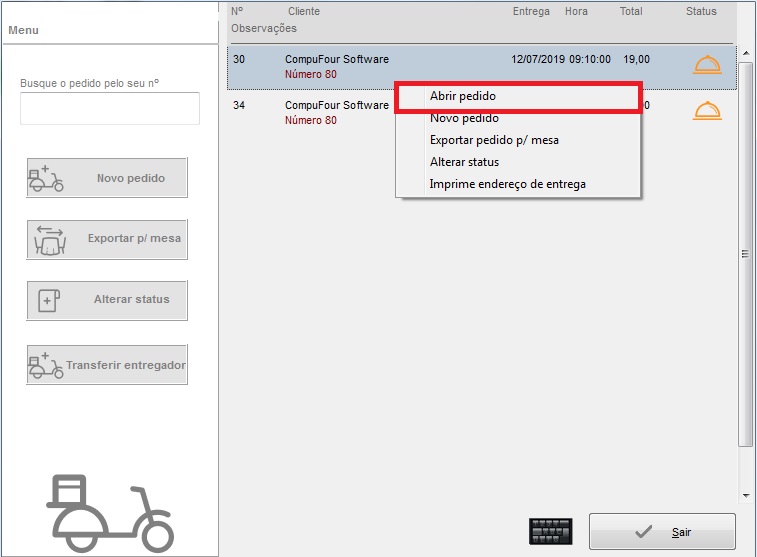
Os pedidos serão carregados; clique com o botão direito no pedido desejado e em seguida em Abrir Pedido.
Depois, escolha o entregador à direita da tela.
Ao adicionar o status Entregando, o ícone do entregador fica laranja. Quando um entregador estiver ausente (fora do serviço), é possível sinalizá-lo clicando com o botão direito e em Entregador Ausente; para desfazer, use Entregador Presente.
Legenda de cores dos entregadores

Entregador livre.

Entregador efetuando alguma entrega.

Entregador ausente.
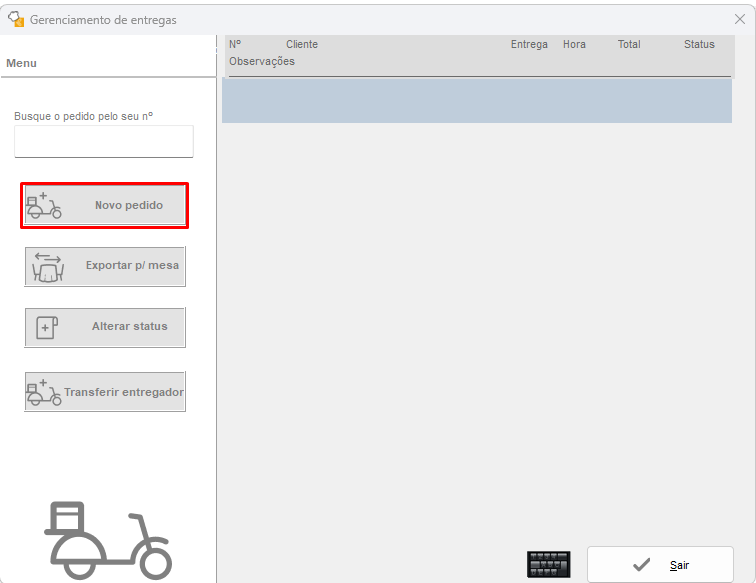
Para abrir um pedido pelo gerenciamento de entrega, clique no botão correspondente.

É possível lançar o pedido e, ao lado do campo de entregador, cadastrá-lo, caso ainda não tenha sido feito.
Precisa de ajuda com pedidos e entregas no ClippCheff? Fale com o suporte da Renovação Clipp Store pelo WhatsApp 6499416254 — equipe especializada, com acesso remoto quando necessário.
Perguntas Frequentes sobre Como controlar pedidos e entregas no ClippCheff?
Como abrir um pedido de delivery no ClippCheff?
No menu Pedidos, clique em Abertura rápida e lance os itens pelos favoritos ou manualmente.
O ClippCheff avisa o cliente sobre o status do pedido?
Sim. Ativando Config. WhatsApp, é possível enviar mensagem por WhatsApp ou SMS a cada mudança de status.
O que significam as cores dos entregadores?
Verde indica entregador livre, laranja indica entregador em entrega e a cor de ausente indica entregador fora do serviço.
Por quanto tempo um pedido cancelado fica no sistema?
Ao definir o status como Cancelado, o pedido é removido automaticamente em 2 horas.
Preciso de ajuda para configurar pedidos e entregas no ClippCheff?
Fale com a Renovação Clipp Store pelo WhatsApp 6499416254: equipe especializada em atendimento, com acesso remoto quando necessário.