
Configure o ClippCheff pelo menu de Configurações, ajustando mesas, favoritos, impressão, supervisor e integrações
Configurando o Cheff
Para o correto funcionamento do sistema é necessário primeiramente configurá-lo. Este guia apresenta o passo a passo para configurar o Cheff, detalhando cada função disponível no menu de configurações.
Para abrir o Menu de Configurações, clique no botão de configurações  ou acesse Arquivo - Configurações.

Abrirá a tela de configurações. Cada aba é explicada a seguir.
Aba Gerais
Na aba Gerais é possível configurar a quantidade de mesas ou comandas que sua empresa utilizará: basta preencher os campos de e até na respectiva ordem. Use o campo mesas caso trabalhe com esquema de mesas, ou o campo comandas caso trabalhe com esse tipo de organização.
Marque a opção Utilizar aplicativo móvel caso vá trabalhar com o app ClippCheff.

Também é possível determinar um esquema de cores para o Auto Atendimento do Cheff.
Após preencher os campos, clique no botão de gravar  . O sistema apresentará a mensagem de que a sequência foi gravada com sucesso e exibirá as mesas/comandas na tela inicial do Cheff.
Importante! Caso a empresa faça uso do aplicativo Clipp Cheff Móvel, os códigos/números das Mesas e Comandas não podem seguir uma mesma sequência. Exemplo: Mesas de 1 até 50; Comandas de 51 até 100.
Dica! Clicando no botão localizado na parte inferior da tela  , abrirá o teclado virtual.
Guia Favoritos
Na guia de Favoritos/Subfavoritos é possível cadastrar os alimentos e bebidas vendidos, para facilitar o lançamento no momento do atendimento ao cliente. Marcando a opção Ativar barra de rolagem dos favoritos, será adicionada uma barra de rolagem no lançamento do favorito, útil quando há muitos favoritos cadastrados.

Tamanho das imagens: de 100x100 a 200x200 pixels.
Ao clicar no botão de cadastro  , será apresentada a tela de cadastro de favoritos:

- Imagem na tela: no campo alterar imagem é possível cadastrar a imagem do Favorito, por exemplo a foto de uma porção de fritas.
- Descrição botão: descreva o que é o Favorito, por exemplo Fritas.
- Cor utilizada: escolha a cor do botão, caso necessário.
- Trabalhar com combo/kit: caso queira trabalhar com kit no Cheff.
- Vendido por Tamanho: permite configurar os tamanhos do item.
- Este favorito é Pizza: habilita a configuração específica de pizza.
Após informar o Favorito, é necessário informar também o Sub-Favorito, ou seja, o produto do estoque referente ao Favorito cadastrado. Clique no quadro abaixo e em seguida no botão  .
.
No exemplo, ao selecionar Fritas pode haver vários tipos e tamanhos, então é possível escolher cada produto em seu sub-favorito.

- Descrição do botão: informe o que é o sub-favorito.
- Cor utilizada: informe a cor do botão, caso queira.
- Imagem: escolha a foto do sub-favorito.
- Produto do estoque: escolha qual produto do estoque irá compor este sub-favorito, lançando pelo identificador ou digitando as primeiras letras do produto e pressionando Enter.
Caso tenha marcado para trabalhar com combo/kit no favorito, poderá referenciar o Kit/Combo no sub-favorito.

Guia Impressão
Na guia Impressão é possível configurar onde serão impressos os pedidos, podendo separar a impressão dos grupos de bebidas na Copa/Bar e do grupo de alimentos na Cozinha.
Atenção! É importante primeiramente ter os grupos definidos no cadastro de estoque.

Após determinar os grupos no estoque, clique no botão  para abrir a tela onde poderá definir as impressoras. No campo Nome do Grupo defina o grupo e no campo Impressora desejada selecione onde esse grupo será impresso.

Caso queira imprimir um grupo em duas impressoras diferentes, defina a outra no campo Impressora Cópia.

Após escolher os grupos e suas impressoras, clique no botão F3 - Gravar.

Também é possível escolher a impressora para outras impressões, como conferências e entregas, no campo adicional abaixo da guia impressão. É possível ainda definir a mesma impressora do Cheff para a NFC-e, definir uma margem e solicitar confirmação para impressão de itens não impressos.
Imprimir em 58mm: permite imprimir na micro impressora de 58mm.
Impressão dos Itens
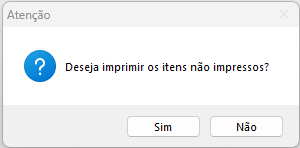
- Solicitar confirmação para imprimir itens não impressos: apresenta uma mensagem ao liberar, imprimir ou emitir um documento em uma mesa.
- Separar impressão por grupos: os itens serão separados na impressão conforme seus grupos.
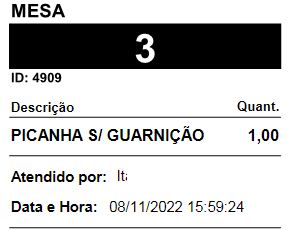
- Imprimir itens separados por ticket: o sistema gera uma impressão para cada item da mesa.

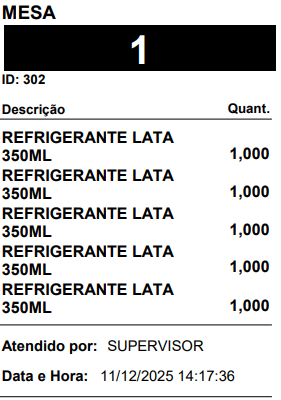
- Imprimir itens separados (QTD = 1): em vez de imprimir o item com a quantidade total em uma linha, cada unidade é adicionada individualmente com quantidade 1.
- Agrupar itens iguais na impressão: quando um item for adicionado duas vezes separadamente, a impressão apresentará apenas um item com quantidade 2.
- Remover tarja preta do número do documento: remove a tarja preta no fundo do número do documento, mesas e comandas.
- Imprimir itens da composição: ao lançar um item composto, serão impressos os itens dessa composição (por exemplo, os ingredientes de uma pizza).
- Indicar item impresso: se um item for adicionado após a geração de uma impressão, ele será exibido com uma indicação enquanto não tiver sido impresso.
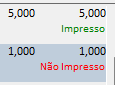
Impressão da Conferência
- Imprimir itens cancelados: imprime o item em vermelho na conferência.
- Imprimir endereço de entrega: ao imprimir a conferência, será impresso também o endereço de entrega do cliente.
- Agrupar itens iguais na impressão: se o item foi adicionado duas vezes, na impressão aparecerá apenas um item com duas quantidades.

Importante! Para configurar a impressora corretamente em mais terminais, é necessário possuir a impressora de rede; em caso de dúvidas, consulte seu técnico em informática. Para efetuar a impressão durante a venda, é necessário informar primeiro a impressora no módulo (NFC-e e Venda Gerencial).
Guia Supervisor/Gerente
Esta guia é de acesso exclusivo ao Supervisor/Gerente, sendo necessário ter a senha do mesmo para acessar.

- Solicitar senha para cancelamentos: o sistema solicita a senha do Supervisor/Gerente ao tentar cancelar uma mesa/comanda.
- Ativar aviso de período sem consumo: define um aviso para mesa sem consumo por determinado tempo; a mesa fica com o ícone vermelho.
- Taxa de serviço em %: define a taxa de serviço do comércio, em percentual.
- Usar taxa de serviço como gorjeta: vincula o valor que sairia como acréscimo também como um item de gorjeta.
- Solicitar senha para descontos acima do teto limite: define o percentual a partir do qual o sistema pede a senha do supervisor.
- Solicitar senha para acréscimos acima do teto limite: define o percentual a partir do qual o sistema pede a senha do supervisor.
- Exige senha para liberar Mesa/Comanda: solicita a senha do supervisor ao liberar a mesa ou comanda.
- Exige senha para transferência de itens/mesa: solicita a senha do supervisor para transferência de itens entre mesas.
- Exigir senha para fechamento de caixa: solicita senha ao realizar o fechamento de caixa no NFC-e.
- Ocultar valores totais das Mesas/Comandas/Pedidos: não exibe o valor total na mesa/comanda/pedido.
- Informar o valor do produto: permite alterar o valor do item na mesa, comanda e pedido.
- Controlar comissão por vendedor: gera comissão para o usuário que efetuar a venda no caixa.
- Lançamento com confirmação de quantidade: ao incluir um item manualmente, exige a confirmação da quantidade.
- No APP sempre imprimir pedido ao gravar a mesa/comanda: imprime sempre ao gravar a mesa/comanda pelo pedido.
- Sugerir alterar status para Em faturamento ao imprimir conferência: ao gerar uma conferência, o sistema sugere alterar o status.
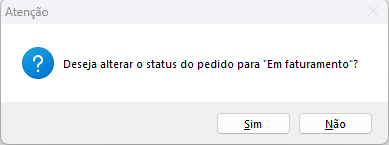
- Apresentar apenas documentos emitidos pelo caixa: exibe somente os documentos do caixa atual. A opção Supervisor/gerente apresenta todos exibe todos os pedidos de todos os caixas.
Caixa

- Obrigar sangria acima de determinado valor (refere-se a dinheiro mais cheque).
- Movimentar Caixa Geral na Sangria, Suprimento e Abertura do caixa: apresenta os valores de abertura, suprimento e sangria no Livro Caixa do ClippPro (funcional apenas para o próximo caixa que abrir).

Fechamento
- Fechamento às cegas: não apresenta os valores de fechamento, exibindo apenas uma caixa para informar os valores de conferência.
- Mostrar valores: ao abrir a tela de fechamento, o sistema obriga o usuário a fechar o caixa antes de sair.
- Obrigar fechamento do dia anterior após determinado horário: obriga a fechar o caixa pendente do dia anterior antes de abrir um novo documento.
- Imprimir relatório: ao fechar o caixa com o Fechamento às cegas marcado, apresenta uma aba para impressão do comprovante.
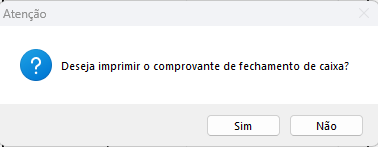
- Considerar documentos pendentes: apresenta documentos pendentes no Total de Vendas do fechamento de caixa.
Guia Outros
Na guia Outros é possível realizar algumas configurações extras no módulo.

- Utilizar cartão de consumação: permite controlar o valor consumido nas mesas/comandas.
- Taxa de couvert: define o valor em R$ por pessoa ou por mesa.
- Permitir edição de taxa de couvert: permite alterar o valor da taxa de couvert dentro da mesa.
- Atendente padrão Self Service: define um usuário utilizado em todas as mesas e comandas abertas pela abertura rápida (Self Service).
- Ativar balança: permite utilizar a balança de checkout e apresenta onde configurá-la.
- Habilitar teclado TouchScreen: permite lançar as mesas/comandas em um monitor com recurso TouchScreen.
- Ocultar itens de uso e consumo: não exibe os itens cadastrados no estoque como mercadoria para uso e consumo.
- Solicitar confirmação para sair do pedido/mesa/comanda: ao mudar de mesa/pedido/comanda, o sistema pergunta se deseja salvar.
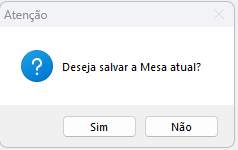
Após concluir as configurações, clique no botão de gravar  .
.
Gerenciador de Senhas
Na guia Gerenciador de Senhas é possível trabalhar com o controle de senhas: basta definir uma faixa diferente da numeração utilizada em mesas.

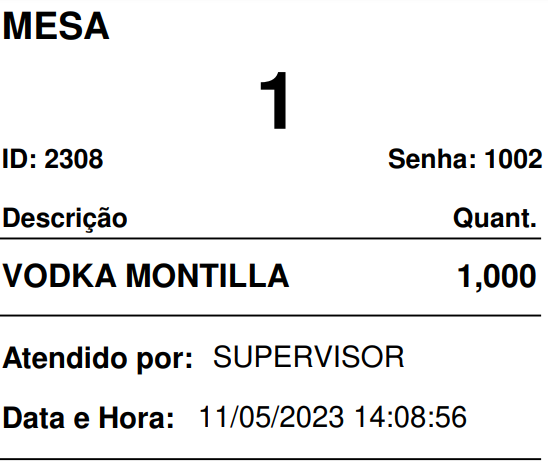
Quando for lançada uma MESA, COMANDA ou PEDIDO, constará a senha impressa:

Configurações da NFC-e
Nessa aba é possível configurar a emissão da NFC-e.

Config. WhatsApp
Aqui é possível configurar a mensagem padrão para enviar via WhatsApp. A cada troca de status do pedido, o sistema abre uma caixa para envio da mensagem ao cliente; marcando a opção Enviar SMS, será enviada mensagem de texto SMS.

Configuração iFood

Nessa aba é possível configurar a integração com o iFood.
TEF / POS
Para a configuração, acesse o NFC-e em F10 - Menu > TEF/POS > ZPOS e preencha as informações.

- Campo Máquina/IP ZPOS: já vem por padrão como Localhost e porta 3330; para uso local isso já é suficiente.
- Integradora: empresa responsável pela maquininha (no exemplo foi usada Clover, mas pode ser selecionada qualquer uma).
- Número serial do POS: adicione o serial do POS. Para uso em servidor e terminal, é necessário adicionar o nome da máquina ou IP do micro onde o ZPOS está rodando.
- Apelido POS: descrição que deseja adicionar.
- Modelo POS: selecione L300/P2 caso possua esse modelo, ou Outros para modelos diferentes. Ao gravar, será feito o teste de conexão.
- Espera (min): tempo que o sistema aguarda o retorno do ZPOS; se não houver retorno, apresenta uma mensagem para escolher outra forma de pagamento. O padrão é 2 minutos, podendo ser alterado entre 1 e 5 minutos.
Também é necessário baixar o instalador do ZPOS no computador local, clicando em Download Instalador ZPOS.

Realize a instalação clicando em SIM.


Conclua a instalação e execute o ZPOS.

Após instalado, faça a vinculação no NFC-e no ícone  .
.

O status no aplicativo da maquininha deve estar Conectado, aguardando vendas....
Janela de Preparo
A Janela de Acompanhamento (Produtos) no ClippCheff é uma tela/monitor para acompanhar, em tempo real, os itens que chegam para produção na cozinha ou bar, permitindo visualizar, filtrar, buscar e concluir itens conforme são preparados.
Para utilizar, selecione o grupo de itens que serão vinculados à aba de preparo e pressione o ícone  .
.

- Grupos Selecionados: qual grupo será adicionado na janela de preparo.
- Apresentar no topo: considera os grupos selecionados.
- Tempo de atualização: definido entre 5 e 30 segundos, é a velocidade com que os itens são atualizados na janela de preparo.
- Atualização retornar ao primeiro registro: ao atualizar a lista, a tela volta para o topo e seleciona a primeira linha.
Precisa de ajuda para configurar o ClippCheff? Fale com o suporte da Renovação Clipp Store pelo WhatsApp 6499416254 — equipe especializada, com acesso remoto quando necessário.
Perguntas Frequentes sobre Como configurar o ClippCheff passo a passo?
Como abrir o menu de configurações do ClippCheff?
Clique no botão de configurações na tela inicial ou acesse Arquivo - Configurações; a tela abre com as abas Gerais, Favoritos, Impressão, Supervisor e Outros.
Como cadastrar favoritos e sub-favoritos no Cheff?
Na guia Favoritos, cadastre o botão com descrição, cor e imagem; depois vincule o Sub-Favorito ao produto do estoque correspondente para agilizar o lançamento na mesa.
Como separar a impressão dos pedidos por cozinha e bar?
Na guia Impressão, defina os grupos no estoque e vincule cada grupo a uma impressora (por exemplo, bebidas na Copa/Bar e alimentos na Cozinha), gravando com F3.
Como configurar a maquininha ZPOS (TEF/POS) no Cheff?
Em F10 - TEF/POS - ZPOS, baixe e instale o Instalador ZPOS, informe máquina/IP, serial e modelo do POS e grave para testar a conexão.
Preciso de ajuda para configurar o ClippCheff, e agora?
Fale com a Renovação Clipp Store pelo WhatsApp 6499416254: equipe especializada orienta cada aba de configuração do Cheff, com acesso remoto quando necessário.