
Envie SMS pelo Clipp para clientes e cobranças configurando os créditos nos Parâmetros
Enviando SMS pelo Clipp
Para entrar em contato com seus clientes — enviando uma mensagem promocional ou informando um débito com a empresa — o Clipp possui o recurso de envio de SMS (limitado a 144 caracteres pelo sistema).
Para enviar SMS pelo Clipp, primeiro é necessário configurar o envio. Dentro do Clipp, acesse Configurações, vá até Parâmetros e clique na aba SMS. São apresentadas as duas formas de envio disponibilizadas pelo Clipp:
- Enviar via servidor CompuFour: utiliza o servidor de SMS da própria CompuFour;
- Envio via Modem Daruma: é possível utilizar os modelos MIN210A (serial) e MIN210B (USB); no modem deve ser inserido um chip da operadora de sua preferência, com créditos suficientes para o envio de SMS.

Para utilizar essa ferramenta e enviar SMS pelo servidor da CompuFour, primeiro é necessário entrar em contato com o setor comercial pelo telefone 0800 707 0122 e adquirir créditos para o envio das mensagens.
Ao adquirir os créditos, é preciso ativá-los no sistema. Clique em Configurações - Ativar Créditos de SMS.

Informe o código e clique em OK.

Após adquirir e ativar os créditos, o procedimento é simples.
Enviar SMS pelo cadastro de Clientes
Para enviar mensagens para um ou mais clientes, acesse o módulo de Clientes, selecione o cliente desejado ou faça um filtro dos clientes, e clique no menu Arquivo, opção Enviar SMS para, escolhendo Todos os Filtrados ou o cliente selecionado.

- Enviar SMS para: abre uma janela para digitar a mensagem que deseja enviar ao cliente selecionado.
 Em seguida, clique em Enviar; será exibida uma mensagem informando que o SMS foi enviado com sucesso e o saldo restante dos créditos.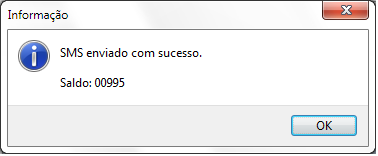
- Todos os Filtrados: abre uma janela para digitar a mensagem que será enviada a todos os clientes apresentados na tela.
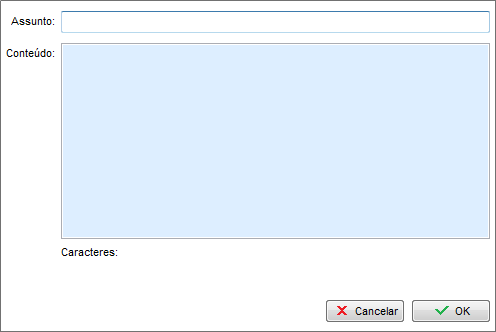
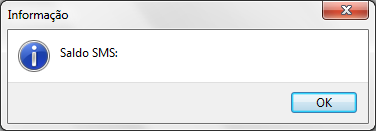
- Consulta Saldo SMS: verifica o saldo atual para envio de SMS pelo servidor da CompuFour.
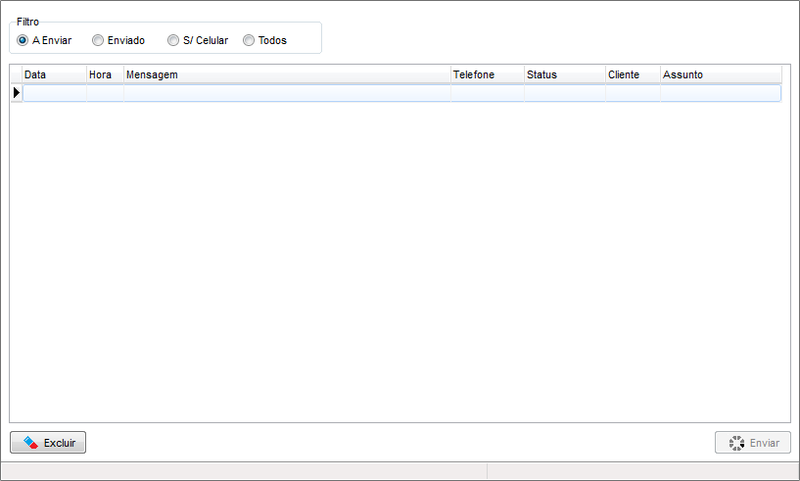
- Histórico de Envio: apresenta um relatório sobre os envios de SMS efetuados.
Enviar SMS pelo Contas a Receber
Para enviar SMS de cobrança, acesse o módulo de Contas a Receber, selecione o cliente (para enviar a um cliente específico) ou faça um filtro dos clientes ou contas que deseja notificar. Depois, clique no menu Arquivo, opção Enviar SMS para, e escolha Todos os Filtrados ou o cliente selecionado.

Ao selecionar uma das opções, será necessário confirmar. Ao clicar em Avançar, a mensagem será enviada informando o(s) cliente(s) sobre a pendência. Ao concluir, o sistema exibirá a mensagem de confirmação.

As opções Saldo SMS e Histórico de Envio são iguais tanto no módulo de Clientes quanto no de Contas a Receber.
Precisa de ajuda com o envio de SMS pelo Clipp? Fale com o suporte da Renovação Clipp Store pelo WhatsApp 6499416254 — equipe especializada, com acesso remoto quando necessário.
Perguntas Frequentes sobre Como enviar SMS pelo Clipp?
Qual o limite de caracteres do SMS no Clipp?
O sistema limita as mensagens de SMS a 144 caracteres.
Quais as formas de envio de SMS pelo Clipp?
Há duas formas: pelo servidor de SMS da própria CompuFour ou pelo Modem Daruma (modelos MIN210A serial e MIN210B USB) com chip e créditos da operadora.
Como ativar os créditos de SMS no sistema?
Após adquirir os créditos com o setor comercial, acesse Configurações > Ativar Créditos de SMS, informe o código e clique em OK.
Como enviar SMS de cobrança aos clientes?
No módulo Contas a Receber, selecione ou filtre os clientes/contas, acesse o menu Arquivo > Enviar SMS para e escolha "Todos os Filtrados" ou o cliente selecionado.
Como falar com o suporte sobre o envio de SMS pelo Clipp?
Fale com a Renovação Clipp Store pelo WhatsApp 6499416254: equipe especializada no Clipp para configurar e ativar o envio de SMS, com acesso remoto quando necessário.